
Gérez l’inscription aux événements dans Microsoft Teams pour déterminer comment les participants s’inscrivent et participent à votre événement. Activez ou désactivez l’inscription, personnalisez le formulaire d’inscription, examinez et gérez les demandes d’inscription et gérez votre liste d’attente d’événements pour garantir une expérience d’inscription fluide pour les participants.
Important
Si vous avez créé votre événement dans le calendrier Teams, ces expériences peuvent être différentes. Pour obtenir de l’aide sur la gestion de l’inscription pour les événements planifiés à partir de votre calendrier Teams, consultez Gérer l’inscription au webinaire.
Activer ou désactiver l’inscription
Lors de la planification de votre événement, vous pouvez choisir d’activer ou de désactiver l’inscription.
Pour activer ou désactiver l’inscription :
Créez un événement dans l’application Événements.
Dans Qui peut participer, activez le bouton bascule Activer l’inscription ?
Après avoir enregistré votre événement, vous ne pourrez plus modifier ce paramètre.
Personnaliser l’inscription
Personnalisez l’expérience d’inscription de votre événement en modifiant le formulaire d’inscription, en activant l’approbation manuelle de l’inscription et la liste d’attente des événements, et en limitant les heures de début et de fin de l’inscription.
Important
Pour modifier l’inscription, l’inscription doit avoir été activée avant d’enregistrer l’événement lors de sa planification.
Modifier le formulaire d’inscription
Apprenez-en davantage sur vos participants en ajoutant des champs personnalisés au formulaire d’inscription. Le formulaire demande automatiquement aux participants leurs prénoms et noms et e-mails, ainsi que les champs de consentement Microsoft.
Pour personnaliser un formulaire d’inscription à un événement :
Sélectionnez l’icône de
 sur le côté gauche de Teams.
Sélectionnez Gérer.
Recherchez l’événement pour lequel vous souhaitez personnaliser le formulaire d’inscription et sélectionnez Modifier les
 .
.Sélectionnez Qui peut participer.
Dans les paramètres d’inscription, sélectionnez Personnaliser.
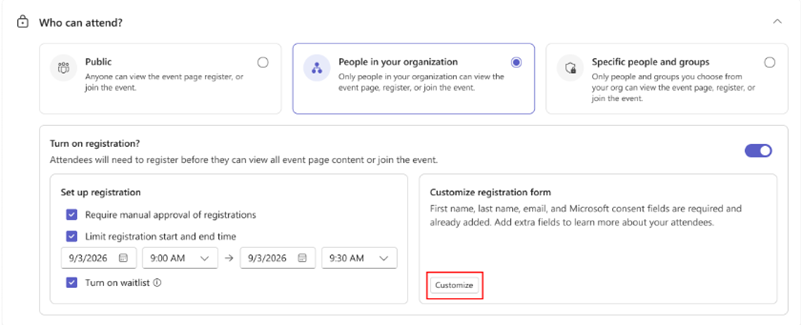
Sélectionnez Ajouter un champ.
Choisissez un champ ou sélectionnez Question personnalisée pour en créer un.
Indiquez si le champ est obligatoire.
Utilisez les flèches pour déplacer le champ au-dessus ou en dessous des autres sur le formulaire.
Sélectionnez Enregistrer.
Sélectionnez Enregistrer les modifications
 .
.
Pour personnaliser un formulaire d’inscription pour un événement créé dans le calendrier Teams, consultez Gérer l’inscription au webinaire dans Microsoft Teams.
Activer l’approbation manuelle
Sécurisez votre événement en exigeant une approbation manuelle pour l’inscription de chaque participant.
Pour activer l’approbation manuelle :
Sélectionnez l’icône de
sur le côté gauche de Teams.Sélectionnez Gérer.
Recherchez l’événement pour lequel vous souhaitez personnaliser le formulaire d’inscription et sélectionnez Modifier les
.Sélectionnez Qui peut participer.
Sous Configurer l’inscription, case activée la zone Exiger une approbation manuelle des inscriptions.
Sélectionnez Enregistrer les modifications
.
Gérer les demandes d’inscription
Pour gérer les demandes d’inscription d’événements :
Sélectionnez l’icône de
sur le côté gauche de Teams.Sélectionnez Gérer.
Sous Publié, sélectionnez un événement.
Sélectionnez People & e-mails.
Sélectionnez Participants.
En regard de État, sélectionnez Approbation en attente.
Sélectionnez Afficher le formulaire en regard du nom d’une personne pour afficher son formulaire d’inscription.
Pour gérer la demande d’une personne individuellement, sélectionnez Refuser ou Approuver en regard de son nom.
Pour gérer les demandes en bloc, case activée les zones en regard de plusieurs noms ou case activée la zone en regard de Nom. Ensuite, sélectionnez Refuser (#) ou Approuver (#) en haut de la liste.
Pour activer l’approbation manuelle ou gérer les demandes d’inscription pour un événement créé dans le calendrier Teams, consultez Gérer l’inscription au webinaire dans Microsoft Teams.
Limiter les heures de début et de fin de l’inscription
Pour définir une période spécifique pour l’inscription des participants :
Sélectionnez l’icône de
sur le côté gauche de Teams.Sélectionnez Gérer.
Recherchez l’événement pour lequel vous souhaitez personnaliser le formulaire d’inscription et sélectionnez Modifier les
.Sélectionnez Qui peut participer.
Sous Configurer l’inscription, case activée la zone Limiter l’heure de début et de fin de l’inscription.
Définissez les heures de début et de fin de l’inscription.
Sélectionnez Enregistrer les modifications
.
Pour gérer l’inscription à un événement créé dans le calendrier Teams, consultez Gérer l’inscription au webinaire dans Microsoft Teams.
Activer la liste d’attente des événements
Choisissez de démarrer une liste d’attente une fois la capacité de votre événement remplie. Si les participants inscrits annulent leurs inscriptions, les participants sur liste d’attente auront la possibilité de s’inscrire. La capacité de la liste d’attente correspond à la capacité d’inscription.
Pour activer la liste d’attente des événements :
Sélectionnez l’icône de
sur le côté gauche de Teams.Sélectionnez Gérer.
Recherchez l’événement dans lequel vous souhaitez activer la liste d’attente, puis sélectionnez Modifier
.Sélectionnez Qui peut participer.
Sous Configurer l’inscription, case activée la zone Activer la liste d’attente.
Sélectionnez Enregistrer les modifications
.
Gérer la liste d’attente des événements
Si votre événement est complet, supprimez un participant inscrit ou augmentez la capacité de l’événement pour admettre quelqu’un de la liste d’attente. People seront déplacés de la liste d’attente sur la base du premier arrivé, premier servi.
Pour gérer la liste d’attente d’un événement :
Sélectionnez l’icône de
sur le côté gauche de Teams.Sélectionnez Gérer.
Sélectionnez un événement.
Sélectionnez People & e-mails.
Sélectionnez Participants.
En regard de État, sélectionnez Liste d’attente.
Pour gérer la liste d’attente d’un événement créé dans le calendrier Teams, consultez Gérer l’inscription au webinaire dans Microsoft Teams.
Afficher les détails de l’inscription
Examinez le nombre de personnes inscrites à votre événement, ont consulté la page d’inscription, annulé leurs inscriptions et bien plus encore.
Pour afficher les détails de l’inscription d’un événement :
Sélectionnez l’icône de
sur le côté gauche de Teams.Sélectionnez Gérer.
Sélectionnez un événement.
Sélectionnez Insights.
Pour télécharger ces informations et les consulter ultérieurement, sélectionnez Télécharger .
.
Rubriques connexes
Publiciser un événement dans l’application Événements Microsoft Teams
Gérer les événements à venir dans l’application Événements Microsoft Teams