
Créez un webinaire et établissez sa date et son heure, ajoutez des co-organisateurs et des présentateurs, et entrez des éléments de l’ordre du jour et des notes que les autres présentateurs doivent consulter avant l’événement.
Pour en savoir plus sur les meilleures pratiques lors de la planification d’un événement volumineux, consultez Conseils pour configurer des réunions et des événements volumineux dans Microsoft Teams.
Contenu de cet article
Ajouter des co-organisateurs de webinaires
Ajouter des présentateurs de webinaires
Afficher ou masquer les présentateurs sur le site de l’événement
Modifier les détails d’un webinaire
Créer un webinaire
Dans le calendrier Teams, sélectionnez la flèche en regard de Nouveau
 et sélectionnez Webinaire
 .
.Entrez les détails du webinaire.
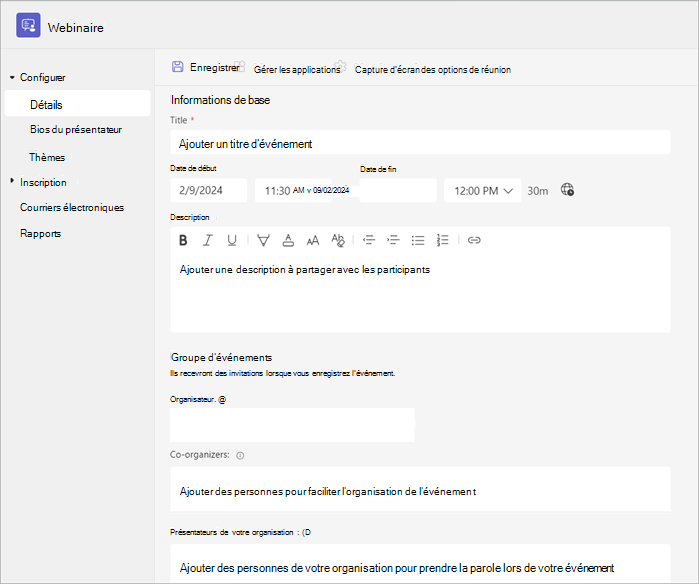
Entrez le titre et la date du webinaire, ses heures de début et de fin, ainsi qu’une description. Vous pouvez également ajouter des présentateurs et des co-organisateurs à l’événement.
Conseil
Envisagez de définir une heure de début plus tardive pour les participants sur le formulaire d’inscription afin de vous donner, ainsi qu’aux présentateurs, le temps de vous préparer ensemble avant le début de l’événement.
Par défaut, le webinaire est public ou ouvert à toute personne à l’intérieur et à l’extérieur de votre organisation pour s’inscrire. Vous pouvez le changer de Public à Votre organisation, ce qui rendra la page de l’événement et l’inscription disponibles uniquement pour les personnes au sein de votre organisation.
Dans la section des notes de réunion, vous pouvez ajouter des éléments de l’ordre du jour et des notes, ainsi qu’affecter des tâches préalables au webinaire aux présentateurs. Ces informations sont partagées uniquement avec les présentateurs.
Remarque
- Les participants ne verront pas les détails entrés dans ce formulaire.
- Le type d’accès au webinaire peut être modifié avant la publication du webinaire.
Sélectionnez Enregistrer
 pour passer à l’inscription.
Remarque
Lorsque vous enregistrez l’événement, les invitations sont automatiquement envoyées aux participants.
Dupliquer un webinaire
Dupliquez un webinaire existant pour appliquer tous ses détails et paramètres à un nouveau webinaire. Vous pouvez dupliquer les webinaires passés et à venir qui se trouvent dans votre calendrier Teams.
Lorsque vous dupliquez un webinaire existant, le nouveau webinaire aura les mêmes :
- Titre
- Description
- Présentateurs et co-organisateurs
- Thème de l’événement
- Paramètres d’inscription
- E-mails personnalisés
- Capture d’écran des options de réunion
Pour dupliquer un webinaire :
- Dans votre calendrier Teams, sélectionnez le webinaire passé ou à venir que vous souhaitez dupliquer.
- Sélectionnez Afficher l’événement
 .
. - Sélectionnez l’icône Dupliquer
 .
. - Définissez la date et l’heure du nouvel événement et modifiez les détails de l’événement que vous souhaitez modifier.
- Sélectionnez Enregistrer .
Remarque
Si vous dupliquez un événement qui n’a pas été modifié ou rejoint au cours des 60 derniers jours, ses options de réunion ne seront pas reportées. L’événement dupliqué aura des options de réunion par défaut.
Ajouter des co-organisateurs de webinaires
Les co-organisateurs de webinaires peuvent aider à gérer les événements en modifiant les formulaires d’inscription, en personnalisant le thème de l’événement, et bien plus encore.
Les coorganisateurs peuvent modifier l’événement de la même manière qu’un organisateur, sauf que les co-organisateurs ne peuvent pas modifier la section Détails du webinaire (date, heure, etc.). Jusqu’à 10 co-organisateurs, uniquement de votre organisation, peuvent être ajoutés.
Pour ajouter un co-organisateur au webinaire :
Suivez les étapes ci-dessus pour créer un webinaire.
- Si vous avez déjà créé un webinaire, ouvrez-le à partir de votre calendrier Teams et sélectionnez Gérer l’événement.
Dans la section Détails , entrez les noms des co-organisateurs sous Co-organisateurs.
Sélectionnez Enregistrer
.
Ajouter des présentateurs de webinaires
Pour permettre à d’autres personnes de présenter du contenu pendant le webinaire, répertoriez-les dans l’invitation. Les présentateurs n’ont pas besoin de s’inscrire. Ils rejoindront le webinaire de la même façon qu’ils rejoignent une réunion ordinaire.
Pour ajouter des présentateurs lors de la création d’un webinaire :
Suivez les étapes ci-dessus pour créer un webinaire.
- Si vous avez déjà créé un webinaire,
 à partir de votre calendrier Teams et sélectionnez Gérer l’icône de modification de l’événement .
- Si vous avez déjà créé un webinaire,
Dans la section Détails , entrez les noms des présentateurs sous Présentateurs de votre organisation.
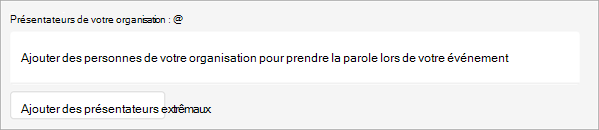
Sélectionnez Enregistrer
.
Ajouter des présentateurs externes
Ajoutez facilement jusqu’à 20 présentateurs externes à votre webinaire. Les présentateurs externes sont des présentateurs anonymes, extérieurs à votre organisation ou qui n’utilisent pas Teams.
Les présentateurs externes recevront un lien de participation unique qui leur permettra de rejoindre le webinaire sans attendre dans la salle d’attente.
Pour ajouter un présentateur externe :
Accédez à votre calendrier Teams.
Sélectionnez un webinaire à venir, puis sélectionnez Afficher l’événement
.Sélectionnez Gérer l’événement
.Sélectionnez Ajouter des présentateurs externes.
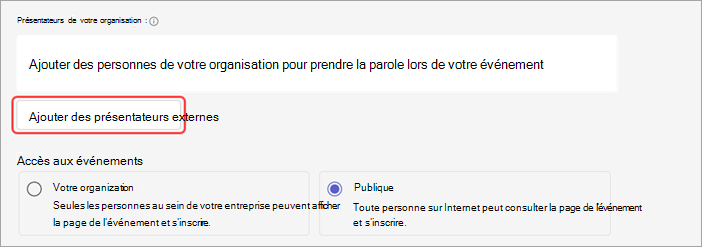
Dans Présentateurs externes, entrez les adresses e-mail des présentateurs externes que vous souhaitez ajouter.
Sélectionnez Enregistrer et envoyer des invitations
.
Remarque
- Les présentateurs invités doivent se connecter avec leur compte invité pour participer à la réunion. Les présentateurs anonymes n’ont pas besoin de se connecter avec un compte Microsoft.
- Les présentateurs externes ne doivent pas transférer leurs liens. Ils peuvent se joindre à l’aide du même lien sur un maximum de trois appareils.
- Si un invité ne s’est pas authentifié avec succès lors de la participation à l’événement, il sera placé dans la salle d’attente. À partir de là, un organisateur ou un présentateur d’événement peut approuver ou refuser sa demande de participation à l’événement.
Afficher ou masquer les présentateurs sur le site de l’événement
Lorsque vous planifiez un webinaire, les six premiers présentateurs de la liste des présentateurs s’affichent sur le site de l’événement. Vous pouvez présenter différents présentateurs en modifiant leur ordre répertorié dans les détails du webinaire.
Pour modifier l’ordre des présentateurs du webinaire :
- Ouvrez le webinaire dans votre calendrier Teams.
- Sous Configuration, sélectionnez Présentateurs.
- Dans la liste des présentateurs, pointez sur le présentateur que vous souhaitez déplacer.
- Sélectionner et maintenir la poignée de déplacement
 .
. - Déplacer le présentateur à un autre emplacement dans la liste.
- Relâchez la poignée de déplacement .
- Sélectionnez Publier le site lorsque vous êtes prêt à publier vos modifications.
Pour plus d’options, sélectionnez le nom d’un présentateur et choisissez où vous souhaitez le déplacer dans le menu déroulant. Par exemple :
Sélectionnez Bouton de
 en haut ou Bouton de sélection de en bas pour les placer en haut ou en bas de la liste.
Sélectionnez Masquer aux participants
 pour empêcher leur nom d’apparaître sur le site de l’événement.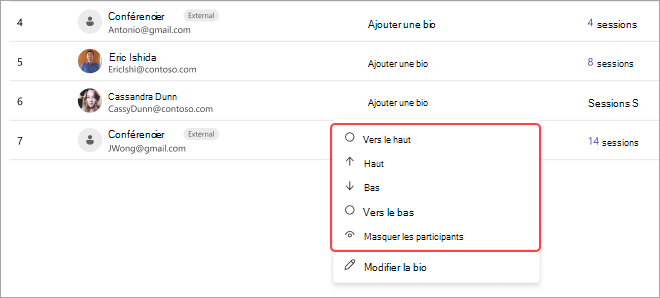
Régénérer ou copier le lien de jointure externe
Pour régénérer ou copier le lien auquel les présentateurs externes se joignent :
- Ouvrez un webinaire dans votre calendrier Teams.
- Dans les détails du webinaire, sélectionnez Présentateurs externes.
- Sélectionnez Lien de jointure unique.
- Sélectionnez Copier pour copier le lien dans votre Presse-papiers ou Recharger pour en régénérer un nouveau.
Modifier les détails d’un webinaire
Une fois que vous avez créé et enregistré un webinaire, il s’affiche dans votre calendrier Teams où vous pouvez gérer ses détails.
Pour modifier les détails du webinaire après la création de l’événement :
- Accédez à votre calendrier Teams et sélectionnez le webinaire que vous souhaitez modifier.
- Sélectionnez Gérer l’événement
 .
. - Modifiez et ajoutez des détails sur l’événement, des présentateurs ou des co-organisateurs.
- Sélectionnez Enregistrer
Remarque
- Les utilisateurs inscrits, en attente d’inscription ou sur liste d’attente pour le webinaire reçoivent automatiquement un e-mail détaillant les modifications apportées à la date ou à l’heure de l’événement.
- Si votre événement est déjà publié, la page de l’événement est automatiquement mise à jour pour refléter les modifications enregistrées.
Résolution des problèmes
- Que dois-je faire si je rencontre des difficultés pour rejoindre une réunion ?
Assurez-vous de participer à la réunion en étant connecté à partir du compte avec lequel vous avez reçu l’invitation à la réunion ou le lien de participation. Les invités sans compte Microsoft peuvent rejoindre la réunion de manière anonyme.
- J’ai été invité en tant que présentateur externe, mais mon lien de participation ne fonctionne pas.
Votre lien unique pour participer en tant que présentateur ne fonctionnera que si vous êtes connecté à Teams avec la même adresse e-mail avec laquelle vous avez reçu le lien de participation. Vous ne pouvez pas vous connecter avec un autre compte et utiliser le lien, et vous ne pouvez pas rejoindre anonymement à l’aide du lien.