Que faire si vous souhaitez démarrer un enregistrement pendant une réunion dans Microsoft Teams, mais que le bouton enregistrement n’est pas disponible ? Nous avons quelques conseils pour vous aider à accomplir votre tâche.
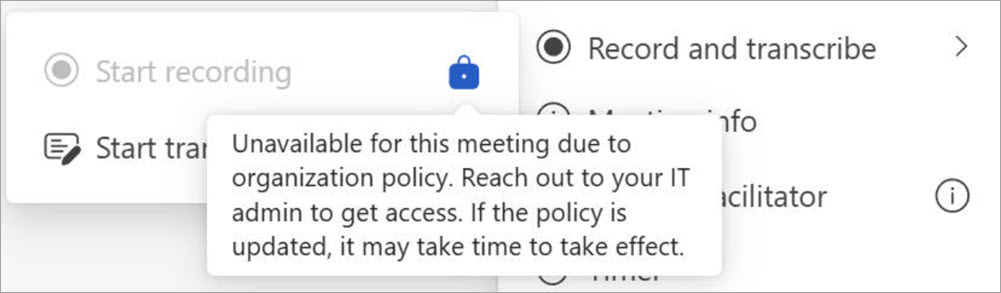
Pointez sur l’icône de verrouillage sur le bouton Démarrer l’enregistrement pour afficher une info-bulle expliquant pourquoi le bouton ne fonctionne pas. Ensuite, consultez le tableau ci-dessous dans le case activée pour trouver une solution.
| Infobulle | Raison | Ce que vous pouvez faire |
|---|---|---|
| Seules les personnes de cette organisation peuvent commencer l’enregistrement | Vous êtes un utilisateur anonyme. Ou Vous appartenez à une autre organisation que celle de l’organisateur de la réunion. Vous êtes une partie externe ou connecté en tant qu’invité à la réunion. |
Connectez-vous à un compte authentifié. Demandez à un participant à la réunion de l’organisation de l’organisateur de démarrer et de partager l’enregistrement après la réunion. |
| Non disponible pour cette réunion en raison d’une stratégie d’organisation. Contactez votre administrateur informatique pour obtenir l’accès. Si la stratégie est mise à jour, l’application peut prendre du temps. | L’administrateur Teams n’a pas autorisé l’enregistrement pour les personnes en réunion. En savoir plus sur l’autorisation ou l’interdiction d’enregistrement des utilisateurs. Ou Votre administrateur informatique vient de modifier la stratégie d’enregistrement de la réunion, mais la modification n’a pas encore pris effet. |
Demandez à votre administrateur d’activer l’option d’enregistrement dans les réunions pour tout le monde. Ensuite, veuillez patienter un peu pour que la modification prenne effet. |
| Non disponible pour cet appel en raison d’une stratégie d’organisation. Contactez votre administrateur informatique pour obtenir l’accès. Si la stratégie est mise à jour, l’application peut prendre du temps. | L’administrateur Teams n’a pas autorisé l’enregistrement des appels pour les particuliers. En savoir plus sur l’activation de l’enregistrement des appels. Ou Votre administrateur informatique vient de modifier la stratégie d’enregistrement des appels, mais la modification n’a pas encore pris effet. |
Demandez à votre administrateur d’activer l’option d’enregistrement dans les appels pour tout le monde. Ensuite, veuillez patienter un peu pour que la modification prenne effet. |
| Non disponible dans cette réunion | Si l’organisateur de la réunion n’est pas autorisé à enregistrer dans la stratégie de réunion, le bouton d’enregistrement n’est pas disponible pour les participants à la réunion. Ou Si la réunion est planifiée avec l’API Graph Microsoft et que l’organisateur de la réunion définit la propriété AllowRecording sur False, le bouton d’enregistrement n’est pas disponible pour les participants à la réunion. En savoir plus sur les propriétés de onlineMeetingBase. |
Demandez à votre administrateur d’autoriser l’organisateur de la réunion à enregistrer les réunions. Ou Demandez à l’organisateur de fermer la réunion en cours, d’activer la propriété d’enregistrement et de démarrer une nouvelle réunion. |
| Seuls l’organisateur et le co-organisateur de la réunion peuvent commencer l’enregistrement pour cette réunion. Contactez l’organisateur de la réunion pour y accéder. | Dans les options de réunion Teams, sous Enregistrement & transcription, l’organisateur de la réunion peut définir l’option Qui peut enregistrer et transcrire pour désigner qui peut commencer l’enregistrement. Si l’option est définie sur Organisateur et co-organisateurs, le bouton Enregistrement n’est pas disponible pour tous les participants, à l’exception de l’organisateur et des co-organisateurs. |
Demandez à l’organisateur de modifier l’option Qui peut enregistrer et transcrire sur Organisateurs, co-organisateurs et présentateurs. En savoir plus sur le choix des personnes qui peuvent enregistrer ou transcrire. Ou Demandez à l’organisateur de vous désigner comme co-organisateur. En savoir plus sur les rôles dans les réunions Microsoft Teams. |
| Indisponible car l’organisateur de la réunion a désactivé l’enregistrement pour cette réunion. Contactez l’organisateur de la réunion pour y accéder. | Dans les options de réunion Teams, sous Enregistrement & transcription, l’organisateur de la réunion peut définir l’option Qui peut enregistrer et transcrire sur Personne. | Demandez à l’organisateur de modifier l’option Qui peut enregistrer et transcrire . En savoir plus sur le choix des personnes qui peuvent enregistrer ou transcrire. |
| Seuls les organisateurs et présentateurs de réunion peuvent commencer l’enregistrement | Dans les options de réunion Teams, sous Rôles, l’organisateur de la réunion définit l’option Qui peut présenter pour désigner les personnes autorisées à démarrer une présentation. Si vous n’êtes pas désigné comme présentateur, vous êtes marqué comme participant à la réunion, mais vous ne pouvez pas accéder au bouton d’enregistrement. | Demandez à l’organisateur de vous désigner comme présentateur. En savoir plus sur les rôles dans les réunions Microsoft Teams. |
| L’enregistrement a déjà commencé | Lorsque vous sélectionnez Démarrer l’enregistrement, le démarrage de l’enregistrement prend quelques secondes. Pendant ce temps, vous ne pouvez pas accéder au bouton Démarrer l’enregistrement . | Attendez le début de l’enregistrement. |
| Indisponible car Copilot est désactivé pour cette réunion. Pour l’activer, demandez à l’organisateur ou au co-organisateur de la réunion d’autoriser Copilot dans les options de réunion. |
Dans les options de réunion Teams, sous Copilot et autres IA, si l’organisateur de la réunion définit Autoriser Copilot à Désactiver, le bouton d’enregistrement n’est disponible pour aucun participant. | Demandez à l’organisateur de la réunion d’activer Copilot pendant la réunion. |
FAQ
Pourquoi ma réunion s’enregistre-t-elle automatiquement si je ne l’ai pas planifiée de cette façon ?
Si vous planifiez une réunion ou un événement à l’aide du modèle d’assemblée ou de webinaire, l’enregistrement et la transcription automatiques seront activés par défaut.
Pour désactiver l’enregistrement automatique avant le début de la réunion ou de l’événement, ouvrez les détails de l’événement dans votre calendrier Teams et sélectionnez
 > Paramètres des options de réunionEnregistrement & transcription
 . Ensuite, désactivez le bouton bascule Enregistrer et transcrire automatiquement .
 Pour en savoir plus, consultez Gérer les enregistrements de webinaires ou Gérer les enregistrements des assemblées.
Si vous avez une stratégie d’enregistrement de conformité, l’enregistrement démarre automatiquement chaque fois que vous rejoignez une réunion. Cet enregistrement sera stocké dans le stockage de votre organisation et non dans votre OneDrive ou Microsoft SharePoint personnel.
Pour plus d’informations, voir Enregistrement de conformité tiers pour les appels et réunions Teams.
Où sont enregistrés les enregistrements et les transcriptions ?
Veuillez consulter Stockage d’enregistrement.
À quoi servent les options d’enregistrement & de transcription de réunion ?
Lorsque vous organisez une réunion dans Teams, vous pouvez ajuster les paramètres et les autorisations d’enregistrement et de transcription dans les options de réunion. Pour en savoir plus sur les options d’enregistrement et de transcription, consultez le tableau ci-dessous :
| Option de réunion | Fonction |
|---|---|
| Enregistrer et transcrire automatiquement | Lorsque cette option est activée, l’enregistrement et la transcription démarrent automatiquement au début de la réunion. Cette option est désactivée si le paramètre Qui peut enregistrer et transcrire est défini sur Personne. |
| Qui peut enregistrer et transcrire | Cette option détermine qui peut commencer l’enregistrement ou la transcription pendant une réunion.
|
|
Activer la reconnaissance vocale multilingue *Teams Premium |
Cela permet à chacun d’être compris dans la langue parlée qu’il a définie au début de la réunion. Cette option est activée automatiquement si l’interprète est activé. Pour en savoir plus, consultez Interprète dans les réunions Microsoft Teams. |
Pour en savoir plus, consultez Personnaliser l’accès aux enregistrements ou transcriptions de réunions dans Microsoft Teams.
Comment faire partager un enregistrement ou une transcription avec d’autres personnes dans Stream ?
Pour partager un enregistrement ou une transcription :
Double-cliquez sur la réunion précédente dans votre calendrier Teams.
Sélectionnez Récapitulatif.
Choisissez l’enregistrement ou la transcription que vous souhaitez partager.
Sélectionnez Ouvrir dans Stream dans le coin supérieur droit.
Dans Stream, sélectionnez Partager Partager>.
Sélectionnez Paramètres de lien pour gérer les autorisations d’enregistrement :
Sous Le lien fonctionne, sélectionnez les personnes auxquelles vous souhaitez accorder l’accès.
Sous Plus de paramètres :
- Sélectionnez Impossible de télécharger pour empêcher les personnes avec lesquelles vous partagez l’enregistrement de le télécharger.
- Sélectionnez Peut afficher pour permettre aux personnes avec lesquelles vous partagez d’afficher et de télécharger l’enregistrement.
- Sélectionnez Peut modifier pour permettre aux personnes avec lesquelles vous partagez de modifier, supprimer ou déplacer l’enregistrement.
- Définir une date d’expiration d’enregistrement.
- Définissez un mot de passe pour l’enregistrement.
Sélectionnez Appliquer pour appliquer les autorisations d’enregistrement.
Entrez le nom, le groupe ou l’adresse e-mail avec laquelle vous voulez partager.
Sélectionnez Copier le lien pour copier un lien direct vers l’enregistrement et le partager avec d’autres personnes.
Pour en savoir plus , consultez Lire, partager et télécharger un enregistrement de réunion dans Microsoft Teams.
Puis-je demander l’accès à un enregistrement ou une transcription ?
Lorsque vous ouvrez un enregistrement ou une transcription auquel vous n’avez pas accès, vous pouvez demander au propriétaire de le partager directement avec vous ou demander l’accès directement à partir de cette page. Si vous demandez l’accès, contactez le propriétaire de l’enregistrement ou de la transcription pour lui faire savoir que votre demande est en attente. Ils peuvent approuver la demande par e-mail.
Comment faire gérer la date d’expiration d’un enregistrement ou d’une transcription dans Stream ?
Pour gérer la date d’expiration d’un enregistrement ou d’une transcription dans Microsoft Stream :
Ouvrez l’enregistrement ou la transcription dans Stream.
Vérifiez que vous êtes en mode Édition . Si vous êtes en mode Affichage , sélectionnez Affichage>des modifications.

Sous l’enregistrement de la réunion, sélectionnez le compte à rebours d’expiration actuel.
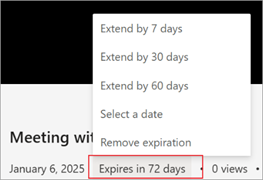
Sélectionnez une option pour prolonger l’enregistrement, choisir une nouvelle date d’expiration ou supprimer entièrement l’expiration de l’enregistrement.
Que se passe-t-il si l’organisateur de la réunion est une boîte aux lettres partagée ?
Si vous planifiez des réunions au nom d’une boîte aux lettres partagée, cette dernière est l’organisateur de la réunion. Pour plus d’informations, voir Réunions planifiées de boîte aux lettres partagée.
Emplacement de l’enregistrement
Si vous ne trouvez pas d’enregistrement :
Vérifiez s’il existe un message indiquant que votre enregistrement a démarré. Si vous ne voyez pas ce message, l’enregistrement n’a probablement pas démarré et ne peut pas être récupéré.

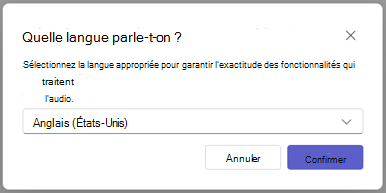
Si vous ne trouvez pas le message, cela peut être dû à un problème de service lorsque vous avez tenté de démarrer l’enregistrement, ou parce que vous avez annulé ou fermé la boîte de dialogue de confirmation qui s’affiche après avoir sélectionné Démarrer l’enregistrement. L’enregistrement ne démarre qu’une fois que vous sélectionnez Confirmer.
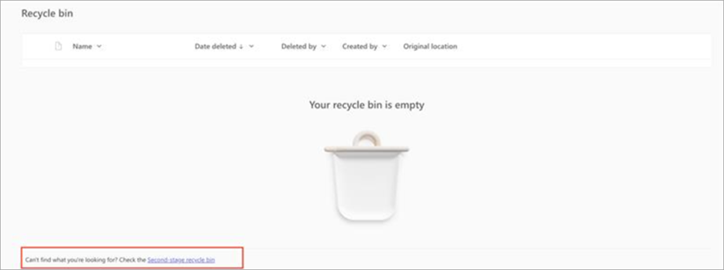
Si vous savez que l’enregistrement a commencé mais que vous ne le trouvez pas dans OneDrive, case activée s’il a été supprimé, déplacé vers un autre emplacement ou a expiré. Cherchez dans votre corbeille et dans la corbeille secondaire. Pour plus d’informations, voir Restaurer des fichiers ou des dossiers supprimés dans OneDrive .
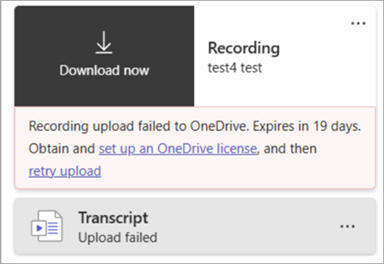
Si vous ne trouvez pas votre enregistrement dans OneDrive, mais que le message ci-dessous s’affiche avec votre enregistrement dans l’historique des conversations, votre enregistrement n’a pas pu être téléchargé sur OneDrive et sera stocké temporairement pendant 21 jours. Vous pouvez réessayer de le télécharger sur OneDrive ou le télécharger sur votre appareil local.
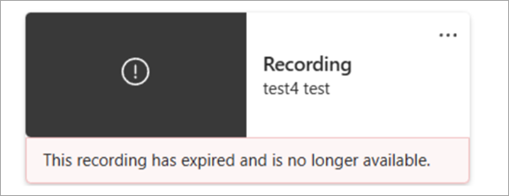
Si le message ci-dessous s’affiche avec votre enregistrement dans l’historique des conversations, cela signifie que l’enregistrement a été définitivement supprimé du stockage temporaire et ne peut pas être récupéré.