
Maintenez l’attention de votre public pendant que vous partagez du contenu dans une réunion Microsoft Teams à l’aide du mode présentateur. Lorsque vous utilisez les modes Présentateur, votre vidéo est affichée avec le contenu que vous présentez pour une expérience plus interactive.
Différents modes de présentateur
Chaque mode présentateur vous affiche dans une position différente par rapport au contenu que vous partagez. Les exemples suivants montrent comment chaque mode de présentateur apparaît à un public :
Mode

Côte à côte

Mode du  Rapporteur Rapporteur

Utiliser les modes Présentateur
Avant de commencer le partage, choisissez un mode présentateur adapté à votre style de présentation.
Pour utiliser un mode présentateur :
Assurez-vous que le
 caméra est activé dans vos contrôles de réunion.
Sélectionnez l’icône de partage
 dans vos commandes de réunion.
Sous Mode Présentateur, sélectionnez le mode Présentateur que vous souhaitez utiliser.

Sélectionnez Ajouter un arrière-plan pour appliquer un arrière-plan derrière votre vidéo et votre contenu pendant votre présentation.
Lorsque vous êtes prêt à commencer la présentation, sélectionnez l’écran, la fenêtre ou le fichier que vous souhaitez partager.
Lorsque vous commencez à présenter, vous voyez une vue réduite de l’apparence de votre présentation pour les autres. Si vous fermez cette fenêtre et que vous en avez besoin à nouveau, redémarrez le mode Présentateur.
Personnaliser votre affichage
Modifiez facilement la taille et la position de votre contenu partagé et de votre flux vidéo à partir de la vue réduite de votre présentation.
Dans la vue réduite, sélectionnez Modifier votre affichage
 .
.Dans Position, sélectionnez l’endroit où vous voulez que votre vidéo apparaisse par rapport au contenu partagé.
Déplacez le curseur Taille pour modifier les tailles relatives de votre contenu et de votre vidéo partagés.
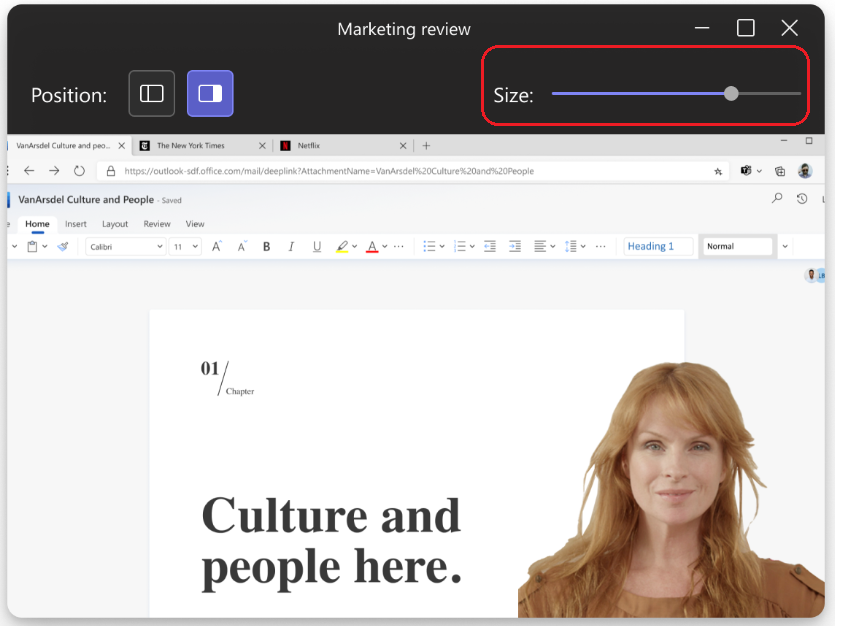
Votre public verra vos modifications en temps réel.
Remarque
- Les modes présentateur interactif sont disponibles uniquement dans Teams pour ordinateur.
- Les participants qui rejoignent Teams sur mobile ou web voient une fenêtre ou un écran partagé et la vidéo du présentateur séparément.