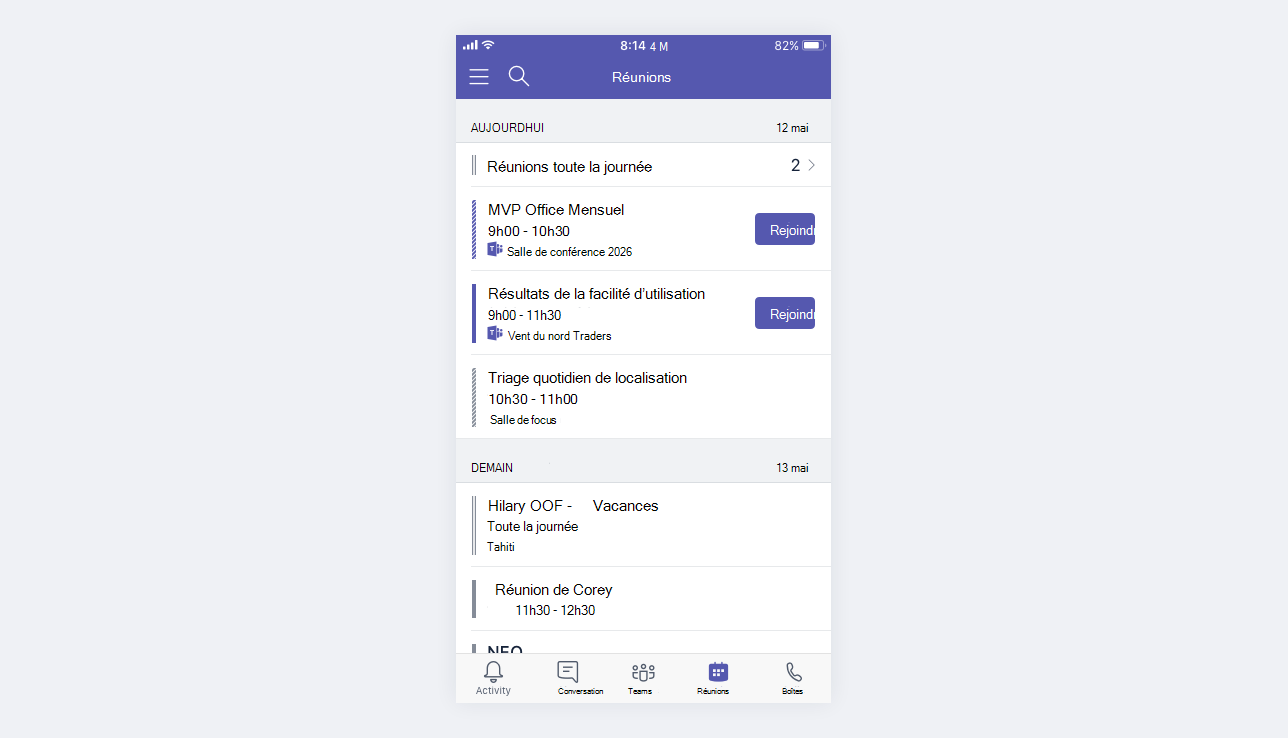
Afficher les réunions dans votre calendrier
Sélectionnez le  sur le côté gauche de l’application pour voir toutes vos réunions et événements à venir planifiés dans Teams, Exchange ou Outlook.
Gérez votre calendrier dans Teams pour indiquer votre présence à des réunions, explorer les différents affichages de calendrier, etc.
Créer un calendrier de canal
Planifiez et gérez des réunions pour des canaux spécifiques dans Teams en créant un calendrier par canal.
Dans le calendrier de canal, vous et d’autres membres du canal pourrez afficher et rejoindre des réunions de canal.
Pour créer un calendrier de canal :
- Sélectionnez Teams
 dans Teams.
 - Accédez au canal dans lequel vous voulez créer un calendrier.
- Sélectionnez Ajouter un onglet
 >d’onglet Applications
 en haut du canal.
 - Sélectionnez Calendrier du canal à partir des applications disponibles ou recherchez-le.
- Donnez un nom au calendrier.
- Sélectionnez Enregistrer.
Les invités extérieurs au canal ne pourront pas afficher le calendrier. Ils devront donc être invités directement.
Pour en savoir plus, consultez Planifier une réunion dans Teams.
Remarque
Les calendriers des canaux ne sont actuellement pas disponibles dans les canaux privés. Vous pouvez toujours utiliser une application de calendrier tierce dans un canal privé.
Précisions sur les calendriers de canal
Pour ajouter un événement de canal à votre calendrier personnel, ouvrez l’événement et sélectionnez Ajouter au calendrier.
Les membres du canal ne recevront pas d’invitation directe, sauf si vous ajoutez leur nom individuellement.
Chaque fois que vous planifiez un événement, un billet est créé dans le canal avec un résumé des détails de l’événement.
L’organisateur de l’événement verra l’invitation dans son propre calendrier pour chaque événement planifié, mais ne recevra pas d’invitation à l’événement.
Seuls les membres qui ont activé des notifications pour ce canal recevront une notification les informant qu’un événement a été créé.
Les événements de canal ne peuvent être planifiés et affichés qu’à partir de l’application Teams.
Seules les équipes créées avant mai 2018 peuvent être ajoutées à l’invitation. Si votre équipe a été créée après mai 2018, vous pouvez uniquement ajouter des canaux, des groupes Outlook et des personnes à l’invitation.
Un calendrier de canal est une vue filtrée du calendrier de groupe Microsoft 365 associé à l’équipe. Il affiche uniquement les événements d’un canal spécifique et non de l’équipe entière. Pour en savoir plus sur la façon dont Teams et les groupes Microsoft 365 fonctionnent ensemble, consultez Comment les groupes M365 travaillent avec Teams.
Vous devez suivre le groupe Microsoft 365 correspondant de l’équipe dans Outlook pour recevoir l’invitation dans votre calendrier personnel. Pour savoir comment procéder, accédez à Rejoindre, quitter ou suivre des groupes dans Outlook
Remarque
Si un groupe n’est pas visible à partir d’Outlook, cela signifie que vous ne pouvez pas modifier les paramètres d’abonnement de cette équipe. Par défaut, les membres ne reçoivent pas l’invitation, sauf si leur nom est ajouté individuellement.