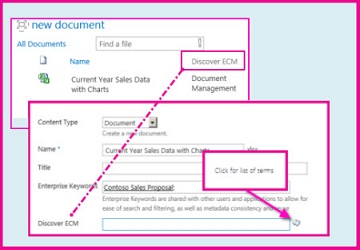
管理メタデータ列は、リスト、ライブラリ、またはコンテンツ タイプに追加できる新しい列型で、サイト ユーザーが管理用語の特定の用語セットから値を選択し、それらの値をコンテンツに適用できるようにします。 管理メタデータ列を作成して構成し、既存の用語セットまたは用語にマップするか、管理メタデータ列専用の新しい用語セットを作成できます。
[管理されたメタデータ] 列を使用する利点
[管理されたメタデータ] 列を使用すると、コンテンツに適用できる用語の一覧がユーザーに表示されるので、サイト全体で一貫性のあるメタデータを使用できます。 これらの用語は、用語ストア管理者または用語を管理するアクセス許可を持つ他のユーザーが、用語ストアの管理ツールで一元管理されている用語セットに登録した用語です。
この用語セットは列自体とは別に更新および管理されるため、更新された用語をユーザーが使用できるようにするために、列 (またはそれに関連付けられているコンテンツ タイプ、リスト、ライブラリ) を更新する必要はありません。 特定の [管理されたメタデータ] 列がバインドされている用語セットが更新され、[管理されたメタデータ] 列が使用できるようになると、ユーザーは更新された用語を自動的に使用できるようになります。 このため、[管理されたメタデータ] 列は、[選択] 列とは大きく異なります。選択肢列は、ユーザーが選択できる選択肢値のリストを変更するたびに更新する必要があります。
管理メタデータ列には、"先行入力" のサポートや、用語、説明、類義語、多言語値の曖昧さ回避のサポートなど、ユーザーが用語を選択してコンテンツに適用するのに役立ついくつかの固有の機能と特性もあります。
入力候補、あいまいさ排除、説明、類義語
ユーザーが管理メタデータ フィールドに値を入力すると、ユーザーが入力した文字で始まる、関連付けられている用語セットのすべての用語が表示されます。 用語と共に、用語セットの名前と階層内の用語の位置が表示されるので、ユーザーは適切な用語を選ぶことができます。
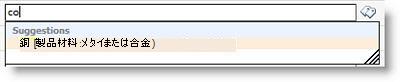
ユーザーが用語の候補にマウスを移動すると、説明文が表示されるので、適切な用語を選ぶことができます。
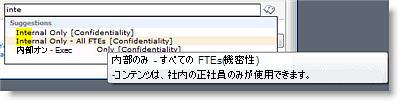
用語に類義語が指定されている場合、ユーザーが類義語を入力すると、正しい用語が割り当てられます。
ツリーの選択
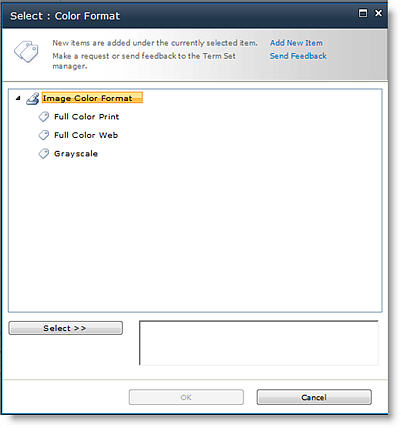
ユーザーが管理メタデータ列を更新するときに、必要な値を入力するか、[管理メタデータ] フィールドの横に表示されるタグ アイコンをクリックして用語選択ダイアログ ボックスを起動できます。このダイアログ ボックスを使用して、用語セットの階層内から値を選択できます。 これは、利用可能な用語に慣れていないユーザーに役立ちます。 用語セットが開くように構成されており、その [管理されたメタデータ] 列で値の入力が許可されている場合、ユーザーは用語セットに新しい用語を追加できる場合があります。 または、用語セットの指定された連絡先にフィードバックを送信するオプションがある場合もあります。
メタデータ列
管理メタデータ列を使用して、ユーザーが列に入力できる情報を制御することができます。 ユーザーは、事前に定義された管理用語のセットから列に入力する用語またはフレーズを選びます。
注
サイトの列を作成または構成するには、サイト コレクションの管理者になっている必要があります。 リストまたはライブラリの列を作成するには、リストの管理権限レベルを持っている必要があります。 サイト所有者は既定でリストの管理権限を持っています。
[管理されたメタデータ] 列は、用語セット、または用語セットの一部である個々の用語にマップできます (階層的な用語セットの場合に便利な場合があります)。 用語セットに列をマップすると、その用語セットで使用できる用語がすべて表示されます。 列を用語セット内の個々の用語にマップすると、列にはその用語と、階層内の表示された用語の下に任意の用語が表示されます。
[管理されたメタデータ] 列を作成する方法と場所は、管理されたメタデータ、コンテンツ タイプ、ドキュメント管理、サイト ガバナンスの組織全体の計画に組み込む必要があります。
管理メタデータ列を作成する
既存の用語セット、またはサイトの任意のレベルの用語にマップされる [管理されたメタデータ] 列を作成できます (たとえば、サイト列として、または特定のリストやライブラリのローカルの列として)。 一方、[管理されたメタデータ] 列を再利用可能にして、新しいコンテンツ タイプを作成したり、リストとライブラリを構成したりする他のユーザーが広く利用できるようにする場合、サイト列として作成することもできます。
| 既存の用語セットにマップされる新しい [管理されたメタデータ] サイト列を作成するには、次の手順を実行します。 | 既存の用語セットにマップされるリストまたはライブラリの新しい [管理されたメタデータ] 列を作成するには、次の手順を実行します。 |
|---|---|
|
|

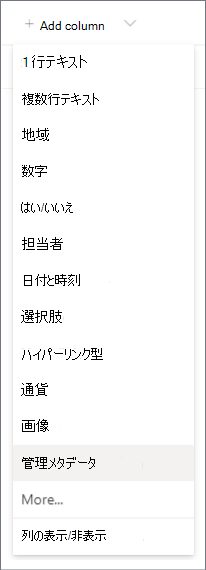
新しい [管理されたメタデータ サイト] 列を既存の用語セットまたは用語にマップする
- [名前と種類] セクションの [新しいサイト] 列に、列に付ける名前を入力します。
- [この列の情報の種類] で、[管理されたメタデータ] をクリックします。
- [グループ] セクションで、列を構成するグループを選択または作成します。
- [ 追加列設定 ] セクションで、説明を入力し、必要なユーザーにこの列の値を指定させるかどうかを指定します。 列に固有の値しか入力できないようにするかどうかも指定できます。
- [複数値のフィールド] セクションで、列に複数の値を入力できるようにするかどうかを指定します。 複数値を許可すると、ユーザーは、リスト ビューでこの列を並べ替えることができなくなります。
- [表示形式] セクションで、列で用語ラベルのみを表示するか、用語と用語セットの階層のフル パスを表示するかを指定できます。
用語だけではコンテキストが不明な場合、階層のフル パスを表示すると便利なことがあります。 - [ 用語セットの設定 ] セクションで、 [ マネージ用語セットを使用する] を選択し、次のいずれかを実行します。
a. 使用する用語を含む用語セットを検索するには、用語の名前を入力し、[検索] ボタンをクリックします。 ボックスに表示される結果から、目的の用語セットまたは用語を選択できます。 もう一度検索するには、[リセット] ボタンをクリックします。
b. この列にマップする用語セットまたは用語を参照するには、ボックスに表示される Managed Metadata Service アプリケーションの左側にある矢印をクリックして展開し、目的の用語セットを参照します。 目的の用語セットまたは用語が見つかるまで、各ノードを展開します。 それをクリックして、用語セットまたは用語を選択します。 - [ 入力を許可 ] セクションで、ユーザーが用語セットに新しい値を追加できるようにするかどうかを指定します。 選んだ用語セットが閉じられている場合、追加することはできません。
- 必要に応じて、[既定値] セクションで、列の既定値として使用する用語を指定することもできます。 用語を入力するか、[ タグ] アイコンをクリックし、用語ピッカーを使用して用語を参照できます。
- [OK] をクリックします。
ライブラリまたはリストの新しい [管理されたメタデータ] 列を既存の用語セットまたは用語にマップする
- [ 列の作成 ] パネルで、[管理メタデータ] 列に必要な名前とオプションの説明を入力します
- [種類] オプションは [管理されたメタデータ] に事前に選択されますが、列の種類を変更することもできます。 変更すると、列の設定は既定でそれぞれの列型になります。
- [ 用語セットまたは用語] オプションで、[ 選択 ] ボタンを選択し、列の用語セットまたは用語を検索または選択します。
- 必要に応じて、[既定値] セクションで、列の既定値として使用する用語を指定することもできます。 用語を入力するか、[ タグ] アイコンを選択して用語を参照できます。
- [ その他のオプション ] を選択すると、次の操作を行うことができます (オプション):
a. [表示形式] セクションで、列で用語ラベルのみを表示するか、用語と用語セットの階層のフル パスを表示するかを指定できます。 用語だけではコンテキストが不明な場合、階層のフル パスを表示すると便利なことがあります。
b. [ ユーザーに新しい値の入力を許可 する] セクションで、ユーザーが用語セットに新しい値を追加できるようにするかどうかを指定します。 選択した用語セットが閉じている場合は、新しい値の入力を許可できません。
c. [複数値のフィールド] セクションで、列で複数値を許可するかどうかを指定します。 複数値を許可すると、ユーザーは、リスト ビューでこの列を並べ替えることができなくなります。
d. [ この列に情報を含める必要がある] セクションで、その列を必須フィールドとしてマークするかどうかを指定します。 有効にすると、ユーザーは各行に値を入力する必要があります。
e. [ 一意の値の強制 ] セクションでは、列に一意の値のみを入力するようにユーザーに強制するかどうかを指定できます。
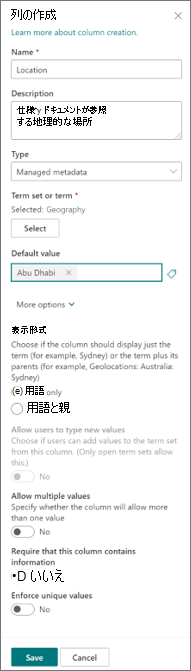
新しい列を新しい用語セットにマップする
使用したい既存の用語セットがない場合、新しい [管理されたメタデータ] 列用に新しい用語セットを作成することもできます。 作成する用語セットは、作成するサイト コレクション内でのみ使用できる "ローカル" 用語セットになります。 ローカルの用語セットに追加した用語は、(グローバル用語セットの用語とは異なり) [エンタープライズ キーワード] に候補として表示されません。
サイトの列を作成または構成するには、サイト コレクションの管理者になっている必要があります。 リストまたはライブラリの列を作成するには、リストの管理権限レベルを持っている必要があります。 サイト所有者は既定でリストの管理権限を持っています。
| 既存の用語セットにマップされる新しい [管理されたメタデータ] サイト列を作成するには、次の手順を実行します。 | 既存の用語セットにマップされるリストまたはライブラリの新しい [管理されたメタデータ] 列を作成するには、次の手順を実行します。 |
|---|---|
|
|
- [ 新しいサイト列 ] ページまたは [ 列の作成 ] ページ (作成する列の種類に応じて) [ 名前と種類 ] セクションで、列の名前を入力します。
- [この列の情報の種類] で、[管理されたメタデータ] をクリックします。
- [列の追加設定] セクションで、列の説明を入力し、ユーザーがその列の値を入力する必要があるかどうかを指定します。 また、列に独自の値を適用するかどうかを指定することもできます。
- リストまたはライブラリに列を追加する場合、その新しい [管理されたメタデータ] 列をリストまたはライブラリのすべてのコンテンツ タイプに追加するかどうかも指定できます (ライブラリで複数のコンテンツ タイプが有効な場合)。 また、リストまたはライブラリの既定のビューにこの列を追加するかどうかも指定できます。
- [複数値のフィールド] セクションで、列で複数値を許可するかどうかを指定します。 複数値を許可すると、ユーザーは、リスト ビューでこの列を並べ替えることができなくなります。
- [表示形式] セクションで、列で用語ラベルのみを表示するか、用語と用語セットの階層のフル パスを表示するかを指定できます。
用語だけではコンテキストが不明な場合、階層のフル パスを表示すると便利なことがあります。 - [用語セットの設定] セクションで、[用語セットのカスタマイズ] を選び、用語セットの説明を入力します。
- [用語セット マネージャーを使用した編集] をクリックし、変更を保存するように求められたら [OK] をクリックします。
- 「新しい用語セットの作成と構成」セクションの手順に従い、用語セットを設定します。
新しい用語セットの作成と構成
- 用語ストアの管理ツールの [プロパティ] ウィンドウで、新しい用語セットに関する以下の情報を指定します。
| フィールド | 操作 |
|---|---|
| 用語セット名 | 用語セットの名前を入力します。 このフィールドには、既に列の名前が表示されていますが、更新または変更できます。 |
| 説明 | ユーザーが用語の使用方法を理解できるように説明を入力します。 |
| 所有者 | 用語セットの所有者を自分以外のユーザーにする場合は、所有者を別のユーザーまたはグループに変更できます。 入力できる項目は 1 つだけです。 |
| 連絡先 | サイト ユーザーが [管理されたメタデータ] 列の値を更新するときに、用語セットについてフィードバックを送信できるようにするには、メール アドレスを入力します。 |
| 関係者 | 用語セットに主要な変更を加える前に通知する必要があるユーザーまたはグループの名前を追加します。 |
| 用語の登録ポリシー | 用語セットの設定を [管理者のみ] または [公開] に指定します。 用語セットが閉じている場合、ユーザーはこの用語セットにバインドされた管理メタデータ列の値を更新するときに新しい用語を追加できず、用語セットを更新できるのは、管理メタデータを更新する権限を持つ個人のみです。 用語セットが開いている場合、列も入力選択肢を許可するように構成されている場合、ユーザーは用語セットに新しい用語を追加できます。 |
| タグ付けで使用可能 | 用語セットの用語をタグ付けで使用できるようにするには、このチェック ボックスをオンにします。 チェック ボックスをオフにすると、この用語セットはほとんどのユーザーに表示されなくなります。 用語セットがまだ開発中の場合や、使用できる状態ではない場合にこのチェック ボックスをオフにすることができます。 |
- [保存] をクリックして、プロパティの更新を保存します。
- 用語セットに用語を追加するには、左側のツリー コントロールで用語セットをポイントし、表示される矢印をクリックし、[用語の作成] をクリックして、用語の名前を入力します。
- [プロパティ] ウィンドウで、新しい用語に関する次の情報を指定します。
| フィールド | 操作 |
|---|---|
| タグ付けで使用可能 | このチェック ボックスをオンにすると、この用語をタグ付けに使用できるようになります。 チェック ボックスをオフにすると、この用語は表示されますが、タグ付けツールでは無効になります。 |
| 言語 | 用語のラベルの言語を選びます。 |
| 説明 | ユーザーがこの用語を適用する方法を理解するのに役立つ説明、または類似する用語と区別するための説明を入力します。 |
| 既定のラベル | 用語の既定のラベルとして使用する単語または語句を、設定した言語で入力します。 |
| その他のラベル | この用語の類義語があれば指定します。 メタデータ管理の目的で、同じ意味を持つ複数の単語や語句を 1 つのエンティティとして扱う場合、類義語を指定します。 複数の類義語を追加するには、単語を入力し、Enter キーを押して追加の行を作成します。 たとえば、"青" という色の用語を作成し、"青" がその用語の既定のラベルである場合、可能な同義語として "azure"、"sapphire"、"indigo"、"cobalt" を追加できます。 |
| 所属するグループ: | 親の用語セット名、説明、所有者、およびその他の情報について説明します。 |
- [保存] をクリックします。
- 手順 3 ~ 5 を繰り返して新しい用語を追加します。
- その用語の下位の用語を作成するには、別の用語を入れ子にする親用語をポイントし、表示される矢印をクリックし、[用語の作成] をクリックして、用語の名前を入力します。
- 手順 4 と 5 を繰り返して、下位の用語のプロパティを指定します (先に更新する用語を選びます)。
- 既定で用語セット内の用語は、言語の既定の並べ替え順序で表示されます。 カスタムの並べ替え順序を指定して、言語や、用語ラベルの変更に関係なく、用語が一定の順序で表示されるようにするには、ツリー コントロールの用語セットを選び、右側の [ユーザー設定の並べ替え] タブをクリックします。 [ユーザー設定の並べ替え順序を使用する] をクリックし、リスト ボックスを使用して、目的の数値順で用語を並べ替えます。