

列の名前や種類などのリスト列の設定を変更できます。 列の種類に応じて、ユーザーが入力できるテキストの量や、表示または非表示にする列などの変更を加えることもできます。 リストに表示される列の順序を変更することもできます。 たとえば、商品リストでは、リスト内での品目番号や価格の位置を変更できます。
注
- リスト列を編集するには 、編集 アクセス許可レベル以上が必要です。
- お使いの画面はここにある例とは異なりますか?管理者がリストでクラシック モードを設定している可能性があります。 管理者がリストにクラシック エクスペリエンスを設定している可能性があります。または、お客様はそれ以前のバージョンを使用しています。 その場合は、「 リストまたはライブラリの列の順序を変更する」を参照してください。 リストの所有者、サイトの所有者、または管理者の場合は、既定のエクスペリエンスを設定する手順については、「 リストとライブラリの既定のエクスペリエンスを新規またはクラシックに切り替える」 を参照してください。
列の表示方法を変更する
更新するリストを開きます。
[表示オプション] を選択します。
![リスト ビューを変更するために使用される [すべてのドキュメント ビュー] ドロップダウン リストを示すスクリーンショット。](../../media/all-documents-view-menu.png)
ビューを選択します。 既定では、[ すべてのドキュメント] です。
リスト見出しのいずれかで下矢印をホバーして選択し、[列の設定]>[列の表示/非表示] を選択します。
![リスト内の [列の表示/非表示] コマンドを示すスクリーンショット。](../../media/show-hide-columns-command.png)
列を上下にドラッグ アンド ドロップして、新しい順序に配置します。 列名の上にマウス ポインターを置いたときに表示される上矢印または下矢印も使用できます。
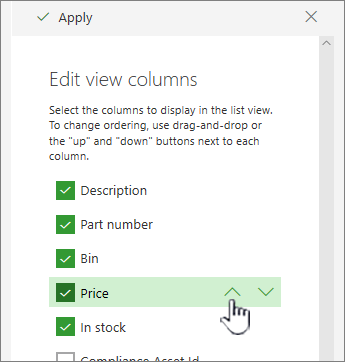
手順 4 を繰り返して、必要なすべての列の順序を変更し、[ 適用] を選択して保存します。
ビューを保存するには、[ 表示オプション ] を選択し、[ 名前を付けてビューを保存] を選択します。 名前を更新し、[ 保存] を選択します。
![ビューの名前付けに使用できる [名前を付けてビューを保存] コマンドを示すスクリーンショット。](../../media/save-view-as-command.png)
列を表示または非表示にする
更新するリストを開きます。
[表示オプション] を選択します。 [表示オプション] に表示される名前は、現在のビューの名前です。 既定では、[ すべてのドキュメント] です。
リスト見出しのいずれかで下矢印をホバーして選択し、[列の設定]>[列の表示/非表示] を選択します。
[ ビュー列の編集] で、表示または非表示にする列をオンまたはオフにします。
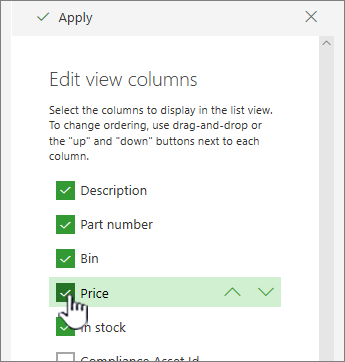
[ 適用] を選択して保存します。
ビューを保存するには、[表示オプション]>[名前を付けてビューを保存] を選択します。 名前を更新し、[ 保存] を選択します。
リストのその他の列の設定を変更する
[ 列の設定 ] ドロップダウン メニューから列の他の設定を直接変更することもできます。
更新するリストを開きます。
ビューの列を変更する場合は、[ 表示オプション] を選択し、ビューを選択します。 [表示オプション] に表示される名前は、現在のビューの名前です。 既定では、[ すべてのドキュメント] です。
変更する列の横にある矢印を選択し、[ 列の設定] を選択します。
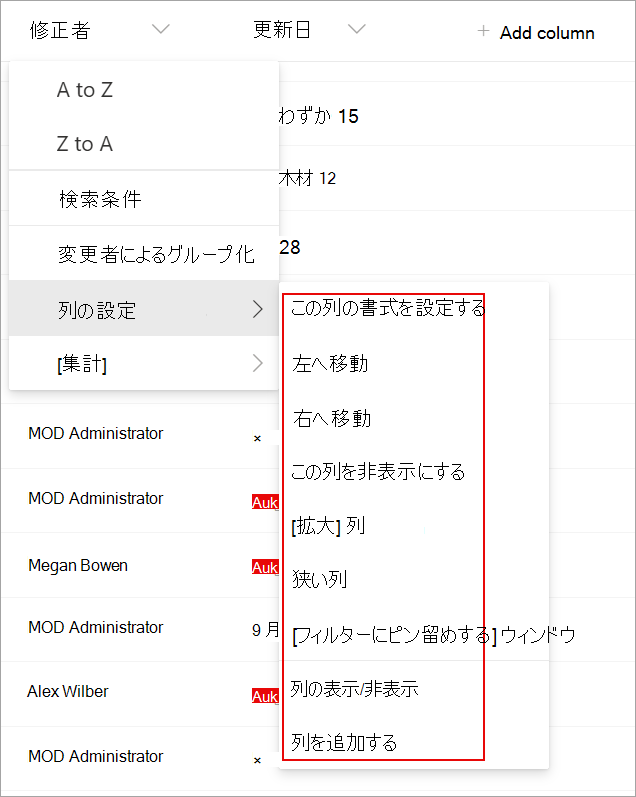
メニューで、列の書式設定、列の左右の移動、非表示、新しい列の追加など、変更を行います。 設定は、編集している列の種類によって異なります。
詳細については、「 リストとライブラリの列のタイプとオプション 」および「 リッチ テキストのリスト列の編集」を参照してください。
ご意見を寄せてください。
この記事は役に立ちましたか? 役に立った場合は、このページの一番下のリンクを使ってお知らせください。 役に立たなかった場合は、わかりにくかった点や情報が不足している点をお知らせください。 お客様からのご意見は、事実を確認し、情報を追加して、この記事を更新するために利用させていただきます。