

Microsoft Lists、SharePoint、または Teams でリストまたはライブラリを作成した後、リストのデータが変更されたとき、またはライブラリに新しいファイルが作成されたときに通知を他のユーザーに送信するなどのタスクを自動化するルールを作成できます。
ルールをトリガーする条件と、ルールが実行するアクションを選択します。 (例示のために、次の手順でリストのルールを作成します。アイテムが変更されたときに通知がトリガーされます。)
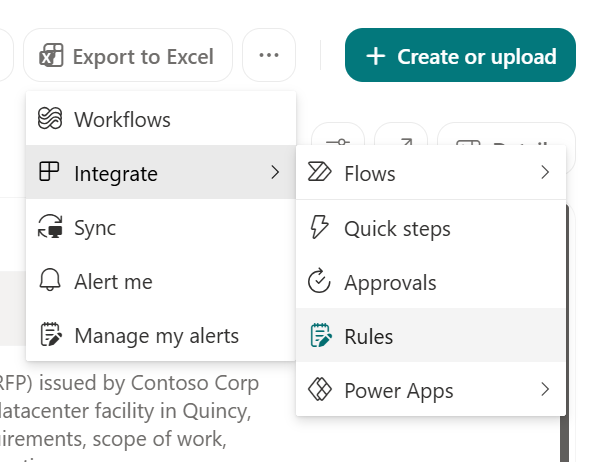
リストまたはライブラリを開いた状態で、[ 統合] を選択してから、[ ルール] を選択します。
[ アクションの実行条件] で、ルールをトリガーする条件を選択します。 たとえば、 アイテムが変更されました。
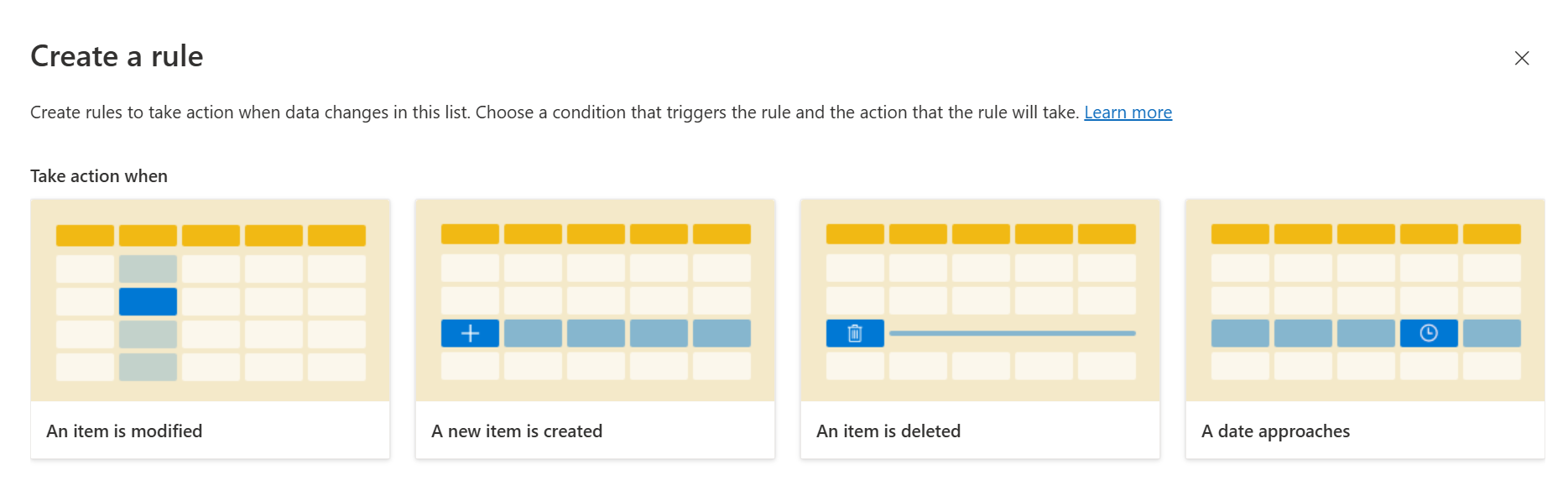
ここで選択すると、次の手順で完了するルール ステートメントが作成されます。
注
"日付が近づく" を使用する場合、この種類のルールはリストまたはライブラリごとに 2 つしか使用できません。
複数行のテキスト列に基づくルールの作成はサポートされていません。ルール ステートメントの下線付きの各部分を選択し、列、列の値、通知するユーザーを選択して条件をカスタマイズします。
たとえば、列の値が条件を満たしたときに 作成されたユーザーに 通知するルールを完了するには、 購入価格 が変更 され、新しい値が指定した金額より大きい場合、作成された ユーザー (1 人、複数の個人、または列を指定できますが、グループのメール アドレスは指定できません。) を選択できます。
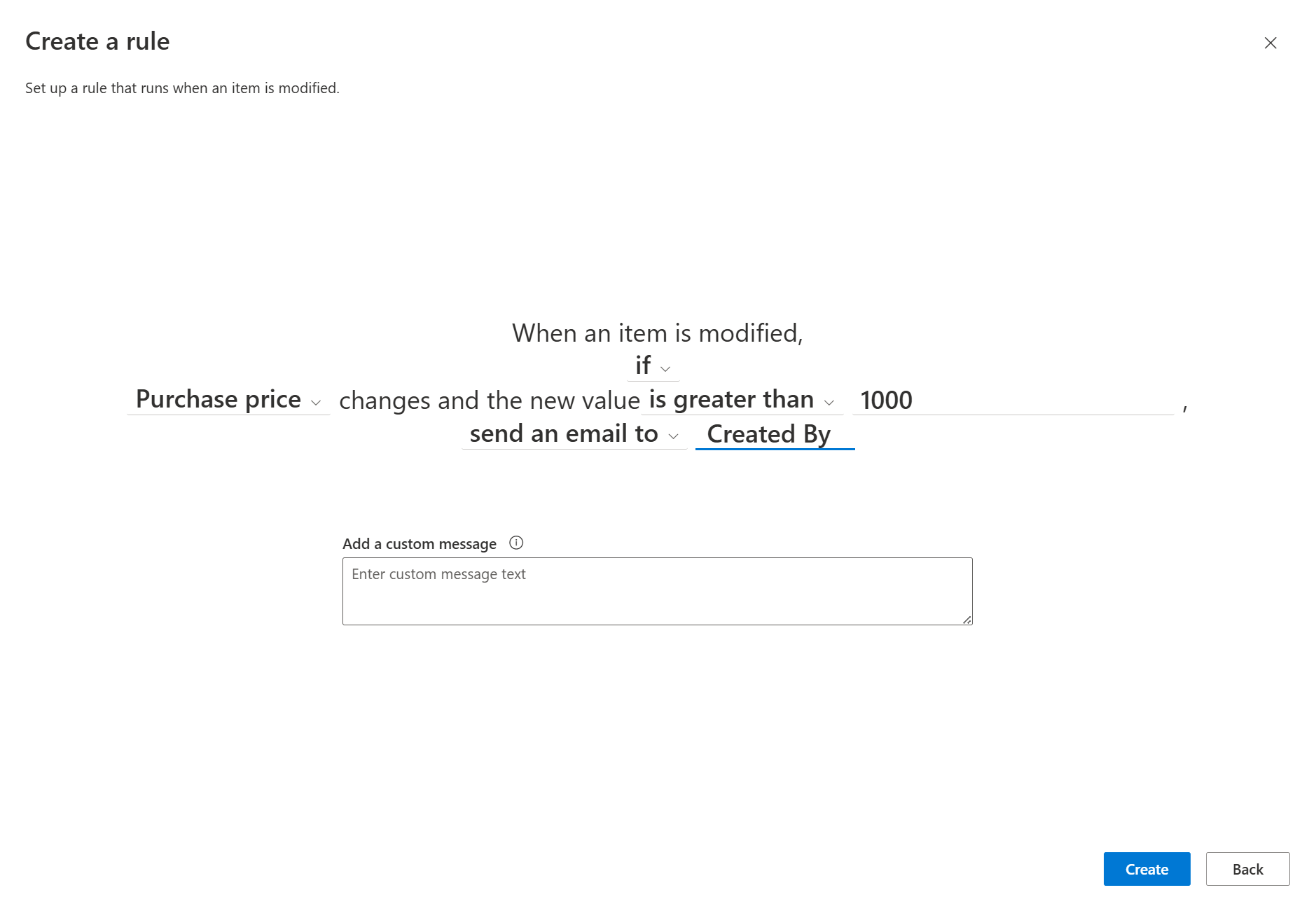
ステートメントのカスタマイズが完了したら、[作成] を選択します。
「ルールの管理」 ページに完了したルールが表示され、ルールが有効になります。 通知メールは、メール アドレス no-reply@sharepointonline.com から送信されます。 編集、削除、またはルールの管理をする必要がある場合は、このページに戻ります。
トラブルシューティング: ルールを作成できない
ルールを作成しようとしたときにエラーが発生した場合は、リストまたはライブラリに適用されているアクセス許可が原因である可能性があります。 この状況を解決するには、以下の説明の通り、リストまたはライブラリの所有者であるユーザーの支援が必要です。
ライブラリのアクセス許可
ルールを管理するには、所有者からライブラリへの "投稿" アクセス許可が付与されている必要があります。 所有者は、ライブラリをあなたと共有し、 投稿を指定することでこれを行うことができます。
リストのアクセス許可
また、ルールを管理するには、リストの所有者からリストへの "投稿" アクセス許可が付与されている必要があります。 所有者は、リストを共有し、[ 投稿] を指定することでこれを行うことができます。