

新しいリスト アイテムを作成して詳細を追加するのは簡単です。
リスト ビューで、[ + 新規 ] コマンドを使用して 1 つのアイテムを追加できます。 グリッド ビューでは、複数のアイテムを追加できます。
また、補足となる数字が含まれるスプレッドシートや背景情報に関する文書など、ファイルをリスト アイテムに添付して詳細を追加できます。 リストにアイテムを追加するには、投稿以上のアクセス許可レベルが必要です。 アイテムを編集するには、「 SharePoint でリスト アイテムを編集する」を参照してください。
注
- お使いの画面はここにある例とは異なりますか?管理者がリストでクラシック モードを設定している可能性があります。 管理者がリストにクラシック エクスペリエンスを設定している可能性があります。それ以外の場合は、以前のバージョンを使用しています。 その場合は、「 リスト アイテムを追加、編集、または削除する」を参照してください。
- リストを編集するためのアクセス許可が必要です。 リストの所有者、サイトの所有者、または管理者の方は、「リストまたはドキュメント ライブラリの既定の環境を新しい環境またはクラシック環境に切り替える」で既定の設定を変更するための手順をご確認ください。
1 つのアイテムをリストに追加する
アイテムを追加するリストが含まれているサイトに移動します。
一覧の上で、[ + 新規 ] または [+ 新しいアイテムの追加 ] リンクを選択して、[ 新しいアイテム ] ウィンドウを開きます。
リスト アイテムの情報を入力します。 次に例を示します。

既定のリスト フォームの代わりにユーザー設定のフォームが表示されることがあります。 詳細については、サイトまたはリストの所有者にお問い合わせください。
列ラベルの横にアスタリスク * がある場合は、情報を入力する必要があります。リスト アイテムに 1 つ以上のファイルを添付するには、[ 添付ファイルの追加] を選択し、ファイルを見つけてから、[ 開く] を選択します。 Ctrl キーを押しながら、複数のファイルを添付するファイルを選択します。
注
[ 添付ファイルの追加 ] コマンドが表示されない場合は、一覧で添付ファイルがサポートされていないことを意味します。
[保存] を選択します。
グリッド ビューで複数のアイテムを追加する
- アイテムを追加するリストが含まれているサイトに移動します。
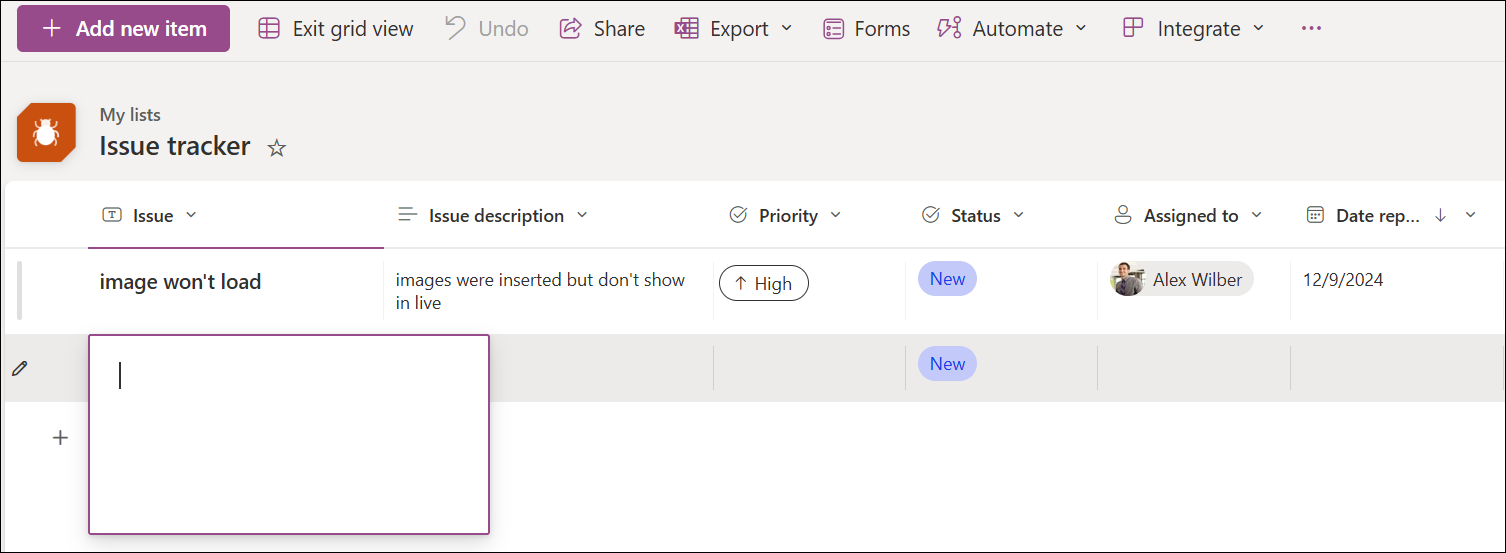
- コマンド バーで、[ グリッド ビューで編集] を選択します。
[ グリッド ビューでの編集] が表示されない場合は、リストを編集していないか、1 つ以上のアイテムを選択していないことを確認します。 - [ + 新しいアイテムの追加] を選択します。[
![グリッド ビューでの新規追加] のスクリーンショット](../../media/add-new-in-grid-view.png)
- 各リスト アイテムの情報を入力します。
列ラベルの横にアスタリスク * がある場合は、情報を入力する必要があります。
Word の表や Excel の範囲などから複数のアイテムを一度にコピーし、貼り付けることはできません。 すべての値を列の種類と一致させます。 貼り付け操作を開始するには、最初の空の列にカーソルを置きます。
グリッド ビューで編集でリスト アイテムにファイルを添付することはできません。 - 完了したら、[グリッド ビューの終了] を選択します。