

JSON を使用した列の書式設定について
JSON 形式を使用した SharePoint Server エディションのリストの列の表示を改善します。 JSON の列書式設定テキストは、表示される要素とその表示スタイルを記述します。 列のデータは変わりません。
リストの表示を変更および管理できるユーザーは、列の設定から列の書式設定にアクセスできます。
注
- SharePoint のバージョンによってサポートされる式の形式は異なります。
- Microsoft 365 の SharePoint では、Excel スタイルの式と抽象構文ツリー (AST) 式の両方を使用して定義された列の書式設定がサポートされています。
- SharePoint Server サブスクリプション エディション ユーザーは、SharePoint Server サブスクリプション エディション バージョン 22H2 機能更新プログラム以降、異なるエクスペリエンスを得ることができます。 この機能更新プログラムは、SharePoint Server サブスクリプション エディションの 2022 年 9 月のパブリック更新プログラムと、SharePoint Server サブスクリプション エディションの今後のすべてのパブリック更新プログラムに含まれています。
- バージョン 22H2 機能更新プログラムがインストールされていない場合、JSON 形式の抽象構文ツリー (AST) 式を使用して定義された列書式設定のみがサポートされます。
- バージョン 22H2 機能更新プログラムがインストールされており、ファーム管理者がファームを "Standard release" 機能リリース リングに含めるように構成している場合、抽象構文ツリー (AST) 式を使用して定義された列の書式設定のみがサポートされます。 SharePoint Server サブスクリプション エディション ファームは、既定で "Standard リリース" 機能リリース リングに含まれています。
- バージョン 22H2 機能更新プログラムがインストールされており、ファーム管理者がファームを "早期リリース" 機能リリース リングに含めるように構成している場合、SharePoint Server サブスクリプション エディションは、Excel スタイルの式と抽象構文ツリー (AST) 式の両方を使用して定義された列書式設定をサポートします。
- バージョン 23H1 以降の機能更新プログラムがインストールされている場合、SharePoint Server サブスクリプション エディションでは、Excel スタイルの式と抽象構文ツリー (AST) 式の両方を使用して定義された列書式設定がサポートされます。 このサポートは、ファーム管理者がファームを "早期リリース" または "Standard リリース" 機能リリース リングに含めるように構成したかどうかに関係なく有効になります。
- SharePoint ファーム管理者は、[サーバーの全体管理] > [システム設定] > [機能リリース設定] に移動して、SharePoint Server サブスクリプション エディション ファームの機能リリース リングを選択できます。
- SharePoint Server 2019 では、JSON 形式の抽象構文ツリー (AST) 式を使用して定義された列書式設定のみがサポートされています。 抽象構文ツリー (AST) 式を使用して列を書式設定するには、 SharePoint Server JSON スキーマを使用します。
列の書式設定の例
書式設定のない標準リスト ビューを次に示します。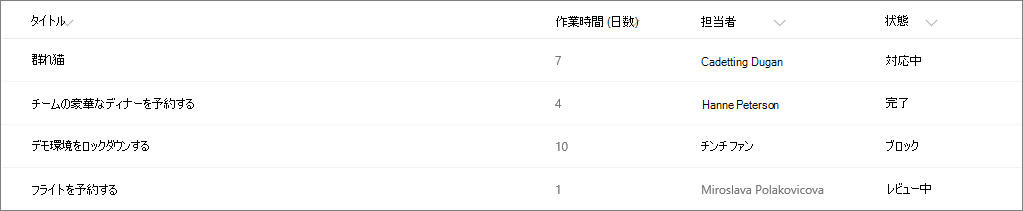
書式を設定すると、色付きのバーにサイズが表示され、メール リンクが追加され、色とアイコンで状態が示されます。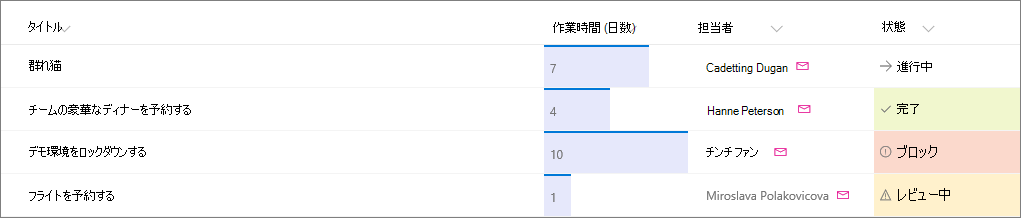
操作方法
列の書式設定は、JSON と呼ばれるテキスト書式を使用して適用します。 ただし、JSON について完全に理解しなくても、列は書式設定できます。 JSON は、JSON オブジェクトをテキスト ペアとして定義するテキストベースのデータ定義言語です。 たとえば、"name": John または "state": WA はオブジェクトです。
列の書式設定を使用する最も簡単な方法は、例から開始して編集し、特定のフィールドに適用することです。 リンク 列の書式設定 JSON リファレンス には、シナリオに合わせてコピー、貼り付け、編集できる例が含まれています。
- [ 列の書式設定 ] パネルを開くには、列見出しを選択し、メニューから [列の設定 ] を選択して、[ この列の書式設定] を選択します。 [列の書式設定] パネルが表示されます。
- 列の書式設定 JSON 参照から SharePoint リストの列にテキストをコピーして貼り付けます。