

リストの列内ではテキストの既定の設定は、プレーン テキストです。 ただし、[拡張リッチ テキスト] 列の設定を選択すれば、テキストのフォントの色、サイズ、またはスタイルまたはマークアップをカスタマイズできます。 拡張リッチ テキスト列を作成するには、編集アクセス許可レベル以上が必要です。
拡張リッチ テキスト列を作成する
注
お使いの画面はここにある例とは異なりますか?管理者がリストでクラシック モードを設定している可能性があります。 管理者がリストにクラシック エクスペリエンスを設定している可能性があります。それ以外の場合は、以前のバージョンを使用しています。 その場合は、「リスト内の列見出しのテキストの書式を変更する」を参照してください。 リストの所有者、サイトの所有者、または管理者の方は、「リストまたはドキュメント ライブラリの既定の環境を新しい環境またはクラシック環境に切り替える」で既定の設定を変更するための手順をご確認ください。
- 拡張リッチ テキスト列を作成するリストを開きます。
- 一覧で右端までスクロールし、[ + 列の追加 ] または [+] を選択します。
- メニューで、[ 複数行のテキスト] を選択します。
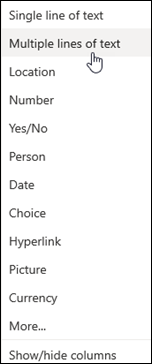
- 列の名前と説明を入力します。
-
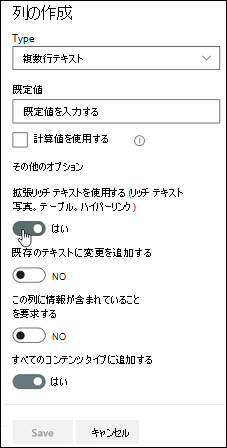
[その他のオプション] をクリックし、[拡張リッチ テキスト (画像、表、ハイパーリンクを含むリッチ テキスト) を使用する] オプションを選択します。
- [保存] をクリックします。
拡張リッチ テキスト列を編集する
編集するリストを開きます。
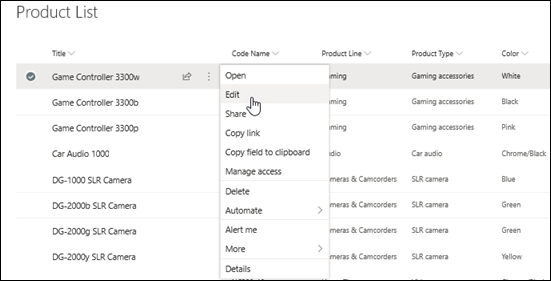
リスト項目を選択して右クリックし、[ 編集] を選択します。
[ テキスト] ラベルの横にある 鉛筆
 をクリックして、[編集] ウィンドウを表示します。
![リッチ テキスト エディター SharePoint リスト アイテムで鉛筆アイコンをクリックした後の [書式設定] ツール バーを表示する編集ウィンドウ](../../media/edit-rich-text-001.png)
クイック編集ビューでは拡張リッチ テキスト列を編集できないことに注意してください。テキストを追加し、任意の方法で書式設定できます (フォント、フォント サイズ、フォントの色、強調表示、太字、斜体、下線、箇条書き、段落番号などを変更します。
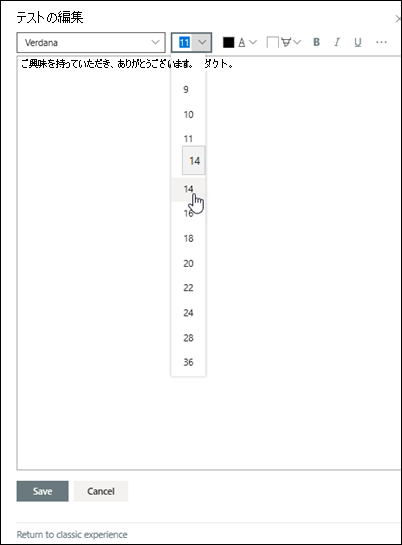
- その他の書式設定オプションについては、省略記号 (...) をクリックし、一覧から選択します。
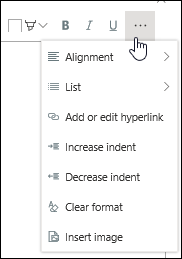
- 次の表のいずれかの書式設定を適用する場合は、[編集] ウィンドウの下部にある [ 従来のエクスペリエンスに戻す ] を選択します。
モダン リッチ テキスト エディターでサポートされていないクラシック リッチ テキスト エディターの機能: テキストを取り消し線 下付き文字、上付き文字 左から右の段落、右から左の段落 配置を揃える スタイル HTML ソース > 編集のマークアップ マークアップ > HTML 要素に基づいてページ上の要素を選択する HTML を XHMTL に変換 > マークアップ 言語の選択 > 変更履歴とコメント 表 > 挿入 挿入 > 画像をサイトにアップロードする 挿入 > サイトにファイルをアップロードする コードを挿入 > 埋め込み - その他の書式設定オプションについては、省略記号 (...) をクリックし、一覧から選択します。
変更を加えた場合は、[ 編集] タブをクリックし、[ 保存] をクリックします。
[保存] をクリックします。
ご意見を寄せてください。
この記事は役に立ちましたか? 役に立った場合は、このページの一番下のリンクを使ってお知らせください。 役に立たなかった場合は、わかりにくかった点や情報が不足している点をお知らせください。 お客様からのご意見は、事実を確認し、情報を追加して、この記事を更新するために利用させていただきます。