
Microsoft Lists、SharePoint、または Teams でリストまたはライブラリを作成したら、カスタム コマンドまたは定義済みのアクションとして使用するクイック手順を作成できます。 たとえば、項目を選択してフローを実行したり、項目を選択して特定の列のユーザーに基づいてメールを作成したりする場合が挙げられます。
注
特定のアクションでは追加のライセンスが必要です。"Copilot に質問" オプションを使用するには、SharePoint の Copilot を有効にする必要があります。 詳細については、こちらを参照してください。
クイック ステップは、次の 2 つの方法で作成できます。
新しい列を追加し、[クイック ステップ] を選択する
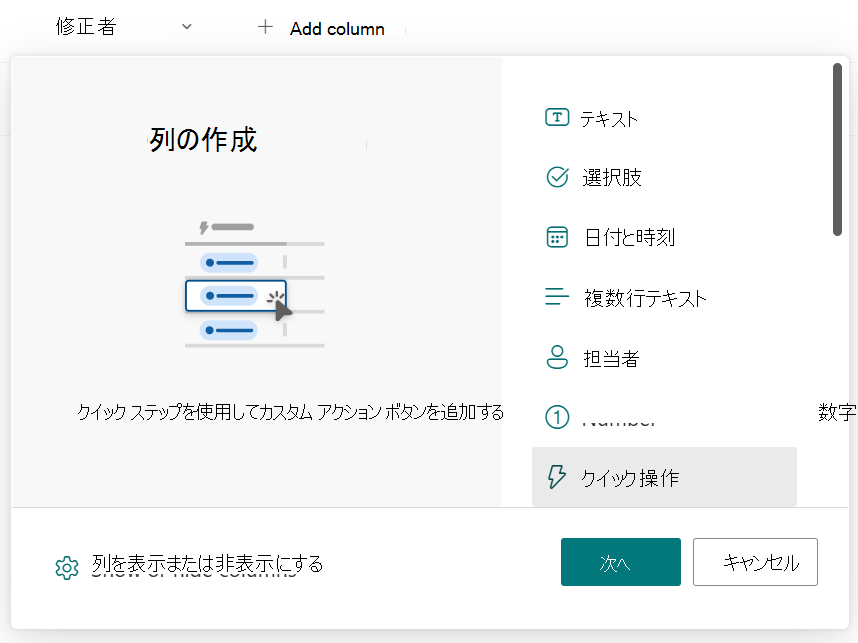
[統合] メニューに移動し、[クイック操作] を選択する
![[統合] メニューのドロップダウンを示すスクリーンショット。](media/create-a-quick-step-for-your-list-or-library/integrate-menu.png)
結果を選択し、必須フィールドを入力して、クイック ステップの名前を指定します。 (例を示すために、次の手順ではリストのクイック ステップを作成します。これにより、ユーザーは項目を選択してフローを実行できます)。
リストが Microsoft Lists、SharePoint、または Teams で開いている状態で、ページの上部付近にある省略記号 (...) アイコンを選択します。 次に、[統合]、[クイック ステップ]、[クイック ステップの作成] の順に選択します。
[ 選択した項目に対して] で、実行できるようにするアクションを選択します。 たとえば、 フローを実行します。
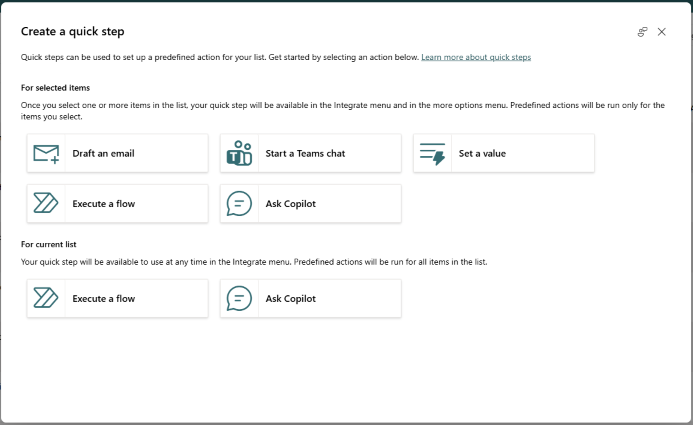
このクイック手順の例では、項目が選択されたときに実行できるようにするフローの ID を指定する必要があります。 フロー ID を準備しておく必要があります。これで、[ マイ フロー] に移動し、[エクスポート] メニューの [ フロー識別子の取得 ] を選択します。
ソリューション対応フローの ID を取得するには:
- [フロー] の選択 > フローが構成されている SharePoint リストでフローを確認します。
- 該当する場合は、Flow がホストされている環境に切り替えます。
- [ソリューション] 領域を選択します。
- フローが作成されたソリューションを選択します。
- クラウド フローをフィルター処理し、実行するフローを選択します。
- [エクスポート] > [フロー識別子の取得] を選択します。
- ID をコピーします。
ソリューション対応ではないフローの ID を取得するには:
- Flow がホストされている環境に切り替えます。
- 実行するフローを選択します。
- [エクスポート] > [フロー識別子の取得] を選択します。
- ID をコピーします。
重要
フローの実行アクションを使用すると、フローを実行するアクセス許可を持たないユーザーがクイック ステップを使用してフローを実行しようとすると、エラー メッセージが表示されます。 アクセス許可を付与するために、ターゲット フローにリストまたはライブラリを共同所有者として追加することを検討してください。 クイック ステップでは、選択した項目または選択したファイル トリガーに対する手動フローのみが機能します。
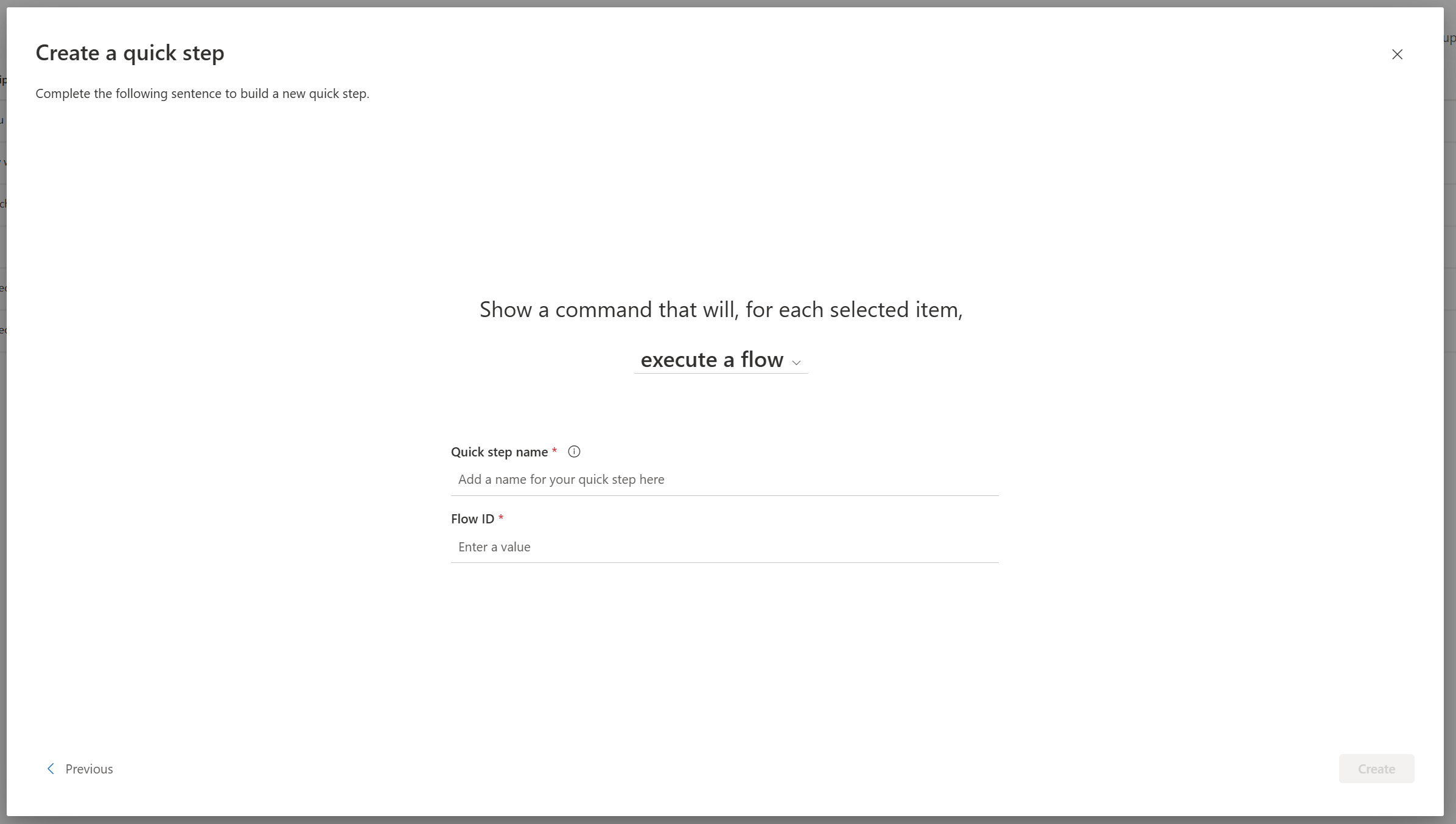
ステートメントと必要なパラメーターのカスタマイズが完了したら、[ 作成] を選択します。
注
指定した名前は、アイテムまたはファイルが選択されたときに [統合] メニューに表示されるか、作成したクイック ステップの種類に応じてリスト全体に表示されます。 リストまたはライブラリにアクセスできる他のユーザーは、クイック ステップを見て使用できます。
完了したクイック ステップは、[ クイック ステップの管理] ページに表示され、クイック ステップを使用できるようになります。 いつでも有効または無効にするか、クイック ステップをクリックして更新または削除できます。
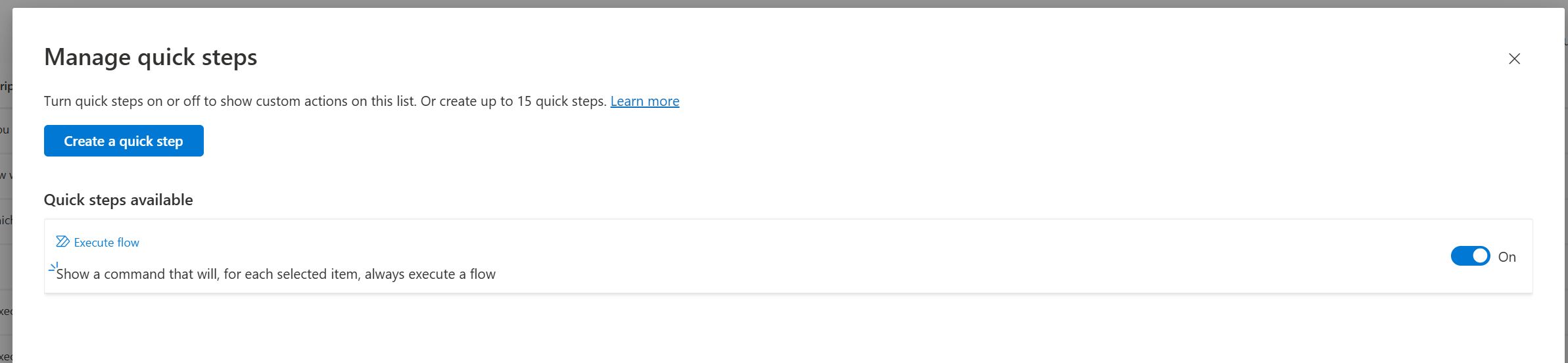
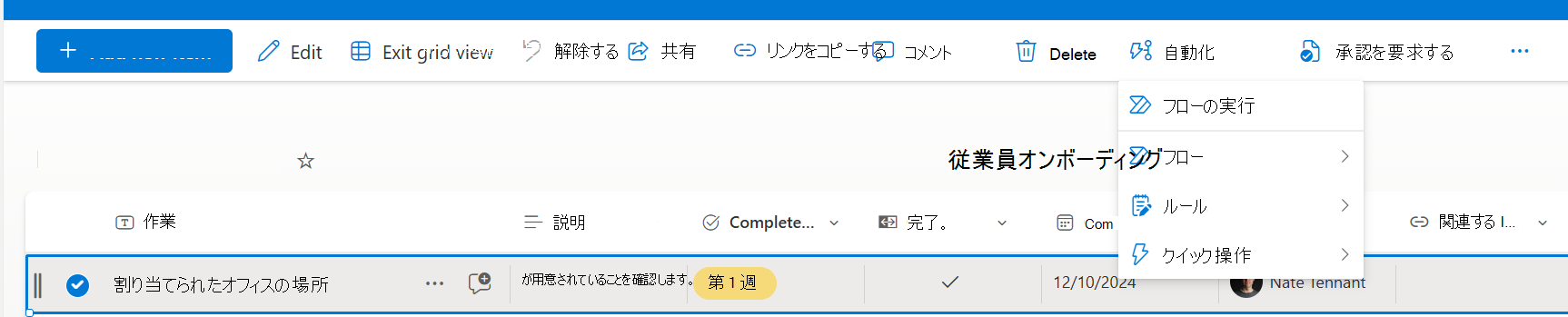
作成すると、アイテムまたはファイルが選択されている場合、コマンド バーとオーバーフロー メニューの [自動化] メニューの上部にクイック ステップが表示されます。
トラブルシューティング: クイック ステップを作成できない
クイック ステップを作成しようとしたときにエラーが発生した場合は、リストまたはライブラリに適用されているアクセス許可が原因である可能性があります。 この状況を解決するには、以下の説明の通り、リストまたはライブラリの所有者であるユーザーの支援が必要です。
ライブラリとリストのアクセス許可
クイック操作を管理するには、ライブラリの所有者から "編集" アクセス許可が付与されている必要があります。 これを行うには、所有者がライブラリを共有し [編集可能] を指定します。
クイック操作を実行する機能はアクションによって異なります。メールの下書き、Teams チャットの開始、フローの実行には "読み取り" アクセス権が必要です。値を設定したり、承認要求を送信したりするには、ユーザーには "編集" アクセス許可が必要です。