

問題、資産、ルーチン、連絡先、在庫などを追跡するのに役立つリストを作成して共有できます。 テンプレート、Excel ファイルを使用するか、または最初から、Microsoft Lists アプリ、Microsoft Teams、または Microsoft 365 の SharePoint から開始します。
この記事では、Microsoft 365 に含まれる Microsoft List テンプレートの使用について説明します。 リスト テンプレートの詳細については、「 Microsoft 365 のリスト テンプレート」を参照してください。
[ + 新しいリスト ] を選択して、[リストの作成] セレクターを開きます。
SharePoint で、[+新規作成>リスト] を選択します。
目的のテンプレートを選択し、[ テンプレートを使用] を選択します。 (この例は、問題トラッカー テンプレートを示しています。)
目的のテンプレートが表示されない場合は、[ 戻る] を選択して [リストの作成] セレクターに戻ります。 使用可能なテンプレートの詳細については、 リスト テンプレートを参照してください。

リストの名前、(省略可能な) 説明を入力し、(省略可能な) 色、アイコン、保存先のサイトを選択して、[ 作成] をクリックします。

注
- テンプレートを初めて使用するときは、テンプレートの名前をリストの名前として使用できます。 その後、名前を一意の名前に更新する必要があります。
- [個人用リスト] に保存したリストは、ユーザー専用の個人用ストレージに保存されます。 そこから他のユーザーと共有することはできますが、既存のサイトに簡単に移動することはできません。
新しいリストを作成したら、コマンド バーの [+ 新しいアイテムの追加 ] を選択します。 これにより、選択したテンプレートの [ 新しい項目 ] フォームが開きます。
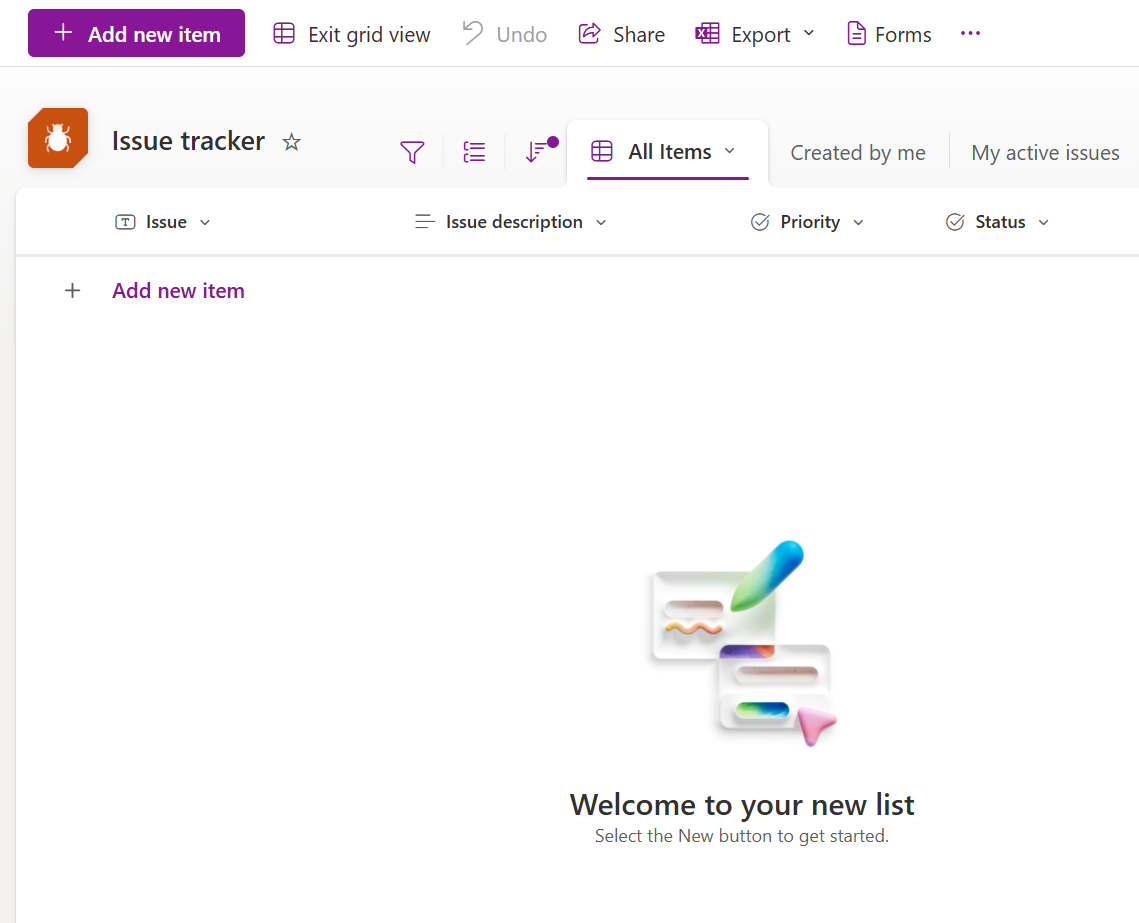
[ 新しい項目 ] フォームの列値を入力し、[ 保存] をクリックします。

注
アスタリスク (*) が付いたリスト列は必須なので、空白のままにすることはできません。