

列を削除する代わりに、リストまたはライブラリ内の列を表示または非表示にすることができます。 列を非表示にすると、列を削除した場合のように列や列のデータに影響はありません。 列を再利用するには、その列をもう一度表示します。
注
リストまたはライブラリの列を表示または非表示にするには、少なくとも既定のデザイナー グループのメンバーである必要があります。
また、リストまたはライブラリの列 を追加、 変更、 削除 したり、ページまたはサイトからリスト を作成 または 削除 することもできます。 多くのアイテムを含むリストまたはライブラリの管理の詳細については、「 大規模なリストとライブラリの管理」を参照してください。
リストまたはライブラリの列の表示/非表示を切り替える
列を表示または非表示にするリストまたはライブラリに移動します。
1 つの列だけを非表示にするには、任意の列の上部にある下矢印の
 で、[列の設定]>[この列を非表示にする] を選択します。
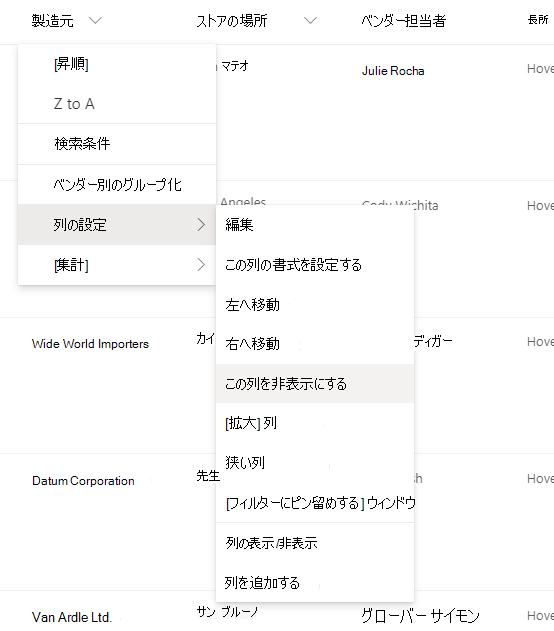 する
する
非表示の列を再表示 (表示) し、その他の列を非表示にするには、任意の列の上部で下矢印の
で、[列の設定]>[列の表示/非表示] を選択します。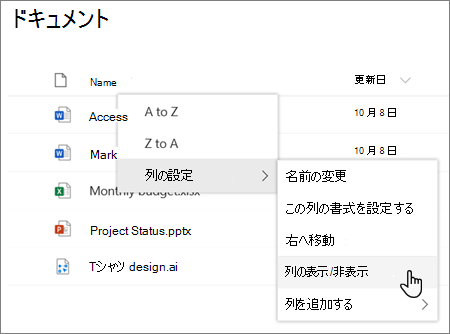
[ビューの列の編集] ウィンドウで、必要に応じて、列のボックスをチェックする (表示する) かオフにする (非表示にする) かします。
注
列の順序を並べ替える場合は、列名をドラッグ アンド ドロップするか、必要に応じて列名の横にある上矢印または下矢印を選択します。
![最新の SharePoint Online の [ビューの編集] 列ウィンドウ](../../media/sp-editviewcolumns.png)
完了したら、[ 適用] を選択してビューを保存します。
注
[ビューの列の編集] パネルの [列を非表示にする] と [適用] の両方で、ビューへの変更が 直接自動保存 されます。
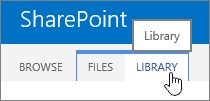
![SharePoint Online の [リボン ライブラリ] タブの [ビューの変更] オプション](../../media/spo-ribbon-lib-modify-view.png)
![[列の選択] ダイアログ ボックス](../../media/spo-columns-show-hide.png)