

リストを使用すると、非常に柔軟にデータを表示できます。 さまざまな設定を有効にし、ある範囲の書式でデータを表示したり、ユーザーを指定したり、ワークフローを作成したり、バージョン管理を追加したり、状況の変化に合わせて RSS 更新を送信したりできます。
リスト設定の編集
リスト 設定を開くには、次の手順に従います。
編集するリストから、[ 設定
![] アイコン](../../media/settings-icon.png) を選択し、[ リスト設定] を選択します。
を選択し、[ リスト設定] を選択します。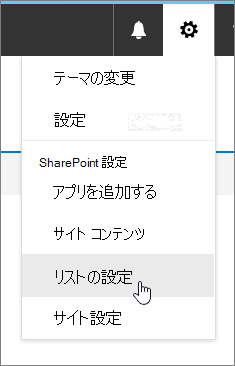
注
- 画面の見え方は例とは異なりますか? 管理者がドキュメント ライブラリにクラシック表示を設定している可能性があります。または、以前のバージョンの SharePoint を使用している可能性があります。 リストまたはサイトの所有者または管理者の場合は、「 リストまたはドキュメント ライブラリの既定のエクスペリエンスを新しい環境またはクラシック環境に切り替える」を参照してください。
- 一部の機能は現在、クラシック エクスペリエンスでのみ使用できます。 ページの左下隅にある [従来の SharePoint に戻す ] を選択して、従来の環境に切り替えます。 クラシック エクスペリエンスを終了するには、すべての SharePoint ウィンドウを閉じてから、もう一度開きます。
[ リストの設定 ] ページで、名前、説明、バージョン管理や検証の追加、列の順序付け、列の追加など、必要な設定とプロパティを編集します。
設定ごとに、変更や追加を設定したり、取り消したりできます。 詳細については、次のセクションに進んでください。
完了したら、リストに戻り、変更を確認します。
リストの設定
[ リストの設定 ] ページで実行できる操作の概要は次のとおりです。 各設定では、設定を有効にしたり、保存してキャンセルしたりできます。
次の見出しを選択して開くと、詳細な情報が表示されます。
全般設定
ナビゲーションを編集および制御します。バージョン管理、検証、および対象ユーザー設定を設定します。また、詳細設定を管理します。
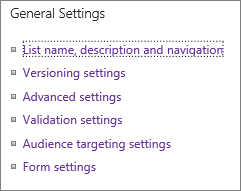
| リスト名、説明、ナビゲーション | リストのタイトル、説明を編集または変更します。サイド リンク バーに一覧を表示するかどうかを設定します。 |
|---|---|
| バージョン管理の設定 | 送信されたアイテムに承認が必要かどうか、編集ごとに新しいバージョンを作成するかどうか、送信および承認されたバージョンの数を設定します。下書きアイテムを読んだり、編集したり、承認できるユーザーを決定します。 |
| 詳細設定 | 次を設定します
|
| 検証設定 | 検証に使用する数式を指定します。 有効なデータを見分ける際に役立つメッセージを作成します。 |
| 対象ユーザーの設定 | オーディエンス ターゲティング列を有効にして、ユーザーのコンテキストに基づいてコンテンツをフィルタリングする。 |
| レーティング設定 | レーティングを有効にすると、2 つのフィールドがこのリストで使用できるコンテンツ タイプに追加され、リストまたはライブラリの既定のビューにレーティング コントロールが追加されます。 コンテンツの評価方法として、[ いいね!] または [星評価] を選択できます。 |
| フォームの設定 | Microsoft PowerApps を使用して、このリストのフォームをカスタマイズします。 フォーム レイアウトの変更、画像や書式設定されたテキストの追加、カスタム データの入力規則の追加、ビューの追加、ルールの追加を行うことができます。 Microsoft InfoPath は、下位互換性のためのオプションとしても提供されます。 InfoPath を使用するよりも PowerApps を使用することをお勧めします。 |
アクセス許可と管理
リストの情報著作権管理 (IRM)、キーワード、ワークフローを管理し、投稿するユーザーのアクセス許可を設定し、リストを表示します。
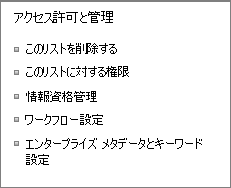
| このリストを削除する | リストを完全に削除し、ホーム ページに戻ります。 |
|---|---|
| このリストに対する権限 | サイトのさまざまなユーザー グループにリストのアクセス許可レベルを設定します。 |
| Information Rights Management (IRM) | アクセス許可ポリシーのタイトルと説明を有効にして作成し、ドキュメントのアクセス権を構成し、グループの保護と資格情報を確認する必要がある期間を設定します。 |
| ワークフロー設定 | リスト、アイテム、フォルダーのワークフロー関連付けの種類を設定します。 ワークフローを追加、削除、ブロック、復元します。 |
| エンタープライズ メタデータとキーワードの設定 | エンタープライズ キーワード列を追加し、キーワード (keyword)同期を有効にします。 |
| リストをテンプレートとして保存 | リストをテンプレートとして保存します (コンテンツの有無にかかわらず)。 SharePoint Server 2019 のみ。 |
通信
リスト アイテムの変更に合わせ、RSS フィードの配信を設定します。
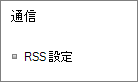
| RSS 設定 | 次のように設定します。
|
|---|
列
列の設定により、列の表示または非表示、既存の列の作成または追加、列の順序付け、列のインデックス作成ができます。
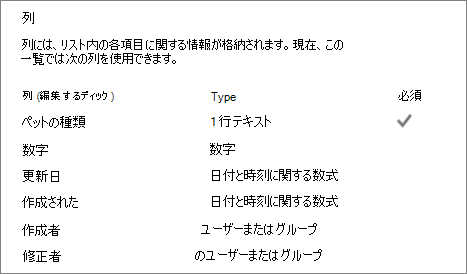
| 列の編集 | 列を選択して、テキスト フィールドの必須データ、一意の値、最大文字数などのプロパティを編集および編集できます。 |
|---|---|
| 列の作成 | 数多くある種類の 1 つを利用し、列を作成します。 追加した列の種類に基づき、名前、説明、特定のパラメーターを設定します。 |
| サイト内の既存の列から追加 | サイトの他のリストで使用された列をリストに追加します。 既定のビューに表示するように (または表示しないように) 設定します。 |
| 列の順序 | リストの左から右に列を表示する順序を変更します。 |
| インデックス付きの列 | 最大 20 の列インデックスを作成または削除します。 |
ビュー
ビューを表示して作成します。
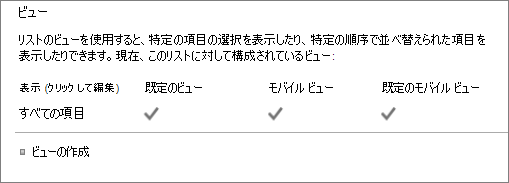
| ビュー | リスト データのビューが表示されます。 クリックし、アイテムを編集します。 |
|---|---|
| ビューの作成 | データの Standard View、Datasheet View、Calendar View、Gantt View、または Access View ビューを作成します。 ビューの種類ごとに独自の設定があります。 既存のビューから始めることもできます。 |