

Microsoft リストを作成するときに、既存の Excel スプレッドシートをインポートすることで時間を節約できます。 このメソッドは、テーブルの見出しをリスト内の列に変換し、残りのデータはリスト アイテムとしてインポートされます。 スプレッドシートのインポートは、既定のタイトル列なしでリストを作成する手段でもあります。
データを SharePoint に移動するもう 1 つの方法は、 Excel からテーブルをエクスポートすることです。 SharePoint の詳細を確認し、サポートされているブラウザーの詳細を確認してください。
- 最新の SharePoint のエクスペリエンスについては、「 Web 用 Microsoft 365 および Microsoft 365 アドインで動作するブラウザー」を参照してください。
- SharePoint サブスクリプション エディションについては、「SharePoint Server サブスクリプション エディションでのブラウザーのサポートを計画する」を参照してください。
- SharePoint Server 2016 および 2019 については、「 SharePoint Server 2016 および 2019 でのブラウザーのサポートを計画する」を参照してください。
重要
Excel スプレッドシートからリストを作成する機能は、GCC High および DoD 環境では使用できません。
Excel (.xlsx) ファイルに基づいてリストを作成する
Excel ファイルからリストを作成するには、さまざまな方法があります。 Microsoft 365、SharePoint、または Teams でリスト アプリに移動できます。
一覧を開始するアプリを選択します。
Microsoft 365
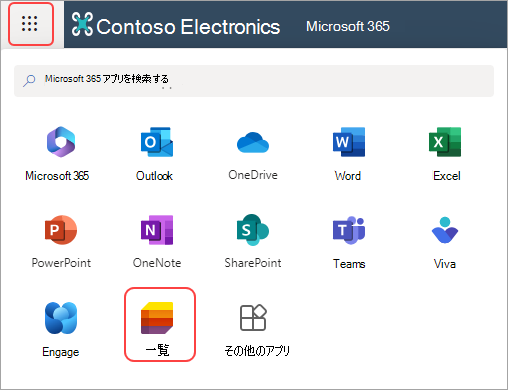
- App Laucher>Lists に移動します。
- [ 新しいリスト] を選択します。
 ヒント:
ヒント:
アプリ起動ツールにリストが表示されない場合は、[Microsoft 365 アプリを検索する] に移動し リストを入力します。
SharePoint
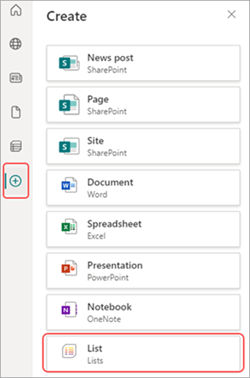
- [
 >Listの作成] を選択します。
Teams
- ファイルをアップロードするチャネルを見つけます。
- [Files] タブを選択します >その他のオプション

![Microsoft Teamsの [Files] タブと [SharePoint で開く] オプションのスクリーンショット。](../../media/open-sharepoint-in-teams.png)
Excel から選択する。

[ファイルのアップロード] を選択してデバイスからファイルを転送するか、[One Drive からファイルを選択してください] を選択し、
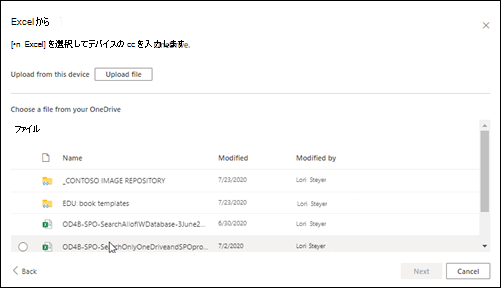
デバイスから Excel ファイルをアップロードすると、サイトのサイト アセット ライブラリに保存されます。 これは、他のユーザーが元の Excel データを表示できることを意味します。注
[ ファイルのアップロード] ボタンが灰色表示されている場合は、スプレッドシートからリストを作成する権限がありません。 詳細については、organizationのサイト管理者を参照してください。
このファイルからテーブルを選択し 、一覧に表示する詳細情報を選択します。 [次へ] を選びます。
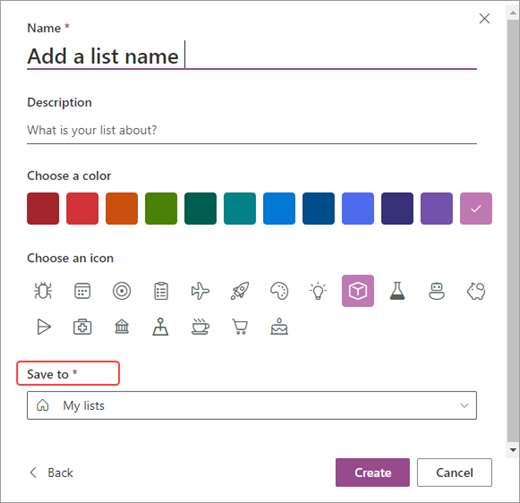
リストをカスタマイズする:
- タイトルを追加する: リストの名前フィールドにタイトルを付けます。
- 説明を入力します。リストに関する情報を説明フィールドに追加します。
- 色を追加します。リストの色を選択します。
- アイコンを追加します。リストのアイコンを選択します。
- 保存先: リストを保存する場所を選択します。
[作成] を選択します。
注
- インポートするスプレッドシートに表がない場合は、画面の指示に従って Excel で表を作成し、リストにインポートします。 テーブルの作成で問題が発生する場合は、Excel リボンの [ ホーム ] タブに移動し、[ テーブルとして書式設定] を探します。
- リストを作成するには、最大 5,000 行のテーブルを使用できます。
コンマ区切り値 (.csv) ファイルに基づいてリストを作成する
Excel ファイルからリストを作成するには、さまざまな方法があります。 Microsoft 365、SharePoint、または Teams でリスト アプリに移動できます。
一覧を開始するアプリを選択します。
Microsoft 365
- App Laucher>Lists に移動します。
- [ 新しいリスト] を選択します。
ヒント:
アプリ起動ツールにリストが表示されない場合は、[Microsoft 365 アプリを検索する] に移動しリストを入力します。
SharePoint
- [>Listの作成] を選択します。
Teams
- ファイルをアップロードするチャネルを見つけます。
- [Files] タブを選択します >その他のオプション
CSV から選択します。
[ ファイルのアップロード] を選択してデバイスからファイルを転送するか、[ One Drive からファイルを選ぶ] を選択します。
![CSV から画面のスクリーンショット。画面の上部には、[ファイルのアップロード] ボタンがあります。下半分には、OneDrive ファイルのリストがあります。](../../media/create-a-list-from-a-csv-file.png)
デバイスからアップロードする場合、.csv ファイルはサイトのサイトアセットライブラリに追加され、他のユーザーが元の .csv ファイルデータにアクセスできます。注
[ ファイルのアップロード] ボタンが灰色表示されている場合は、スプレッドシートからリストを作成する権限がありません。 詳細については、organizationのサイト管理者を参照してください。
一覧に表示する詳細を選択し、[ 次へ] を選択します。
![カスタマイズ画面のスクリーンショット。各列の上部には、列ごとに使用できるさまざまな列型を含むプルダウン メニューがあります。右下隅には、[次へ] ボタンと [キャンセル] ボタンがあります。](../../media/customize-column-types-in-a-list.png)
リストをカスタマイズする:
- タイトルを追加する: リストの名前フィールドにタイトルを付けます。
- 説明を入力します。リストに関する情報を説明フィールドに追加します。
- 色を追加します。リストの色を選択します。
- アイコンを追加します。リストのアイコンを選択します。
- 保存先: リストを保存する場所を選択します。
[作成] を選択します。
 [アプリの追加] を選択します。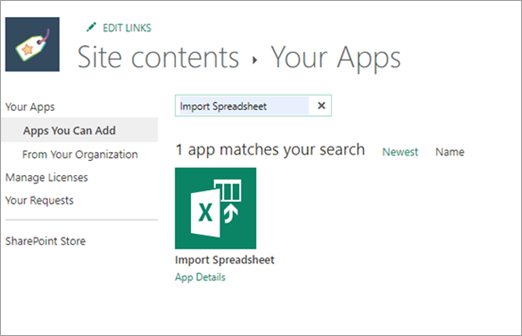
![SharePoint でスプレッドシートをインポートするための [名前、説明、ファイルの場所] ダイアログ ボックスのスクリーンショット。](../../media/spreadsheet-description-in-sharepoint.png)
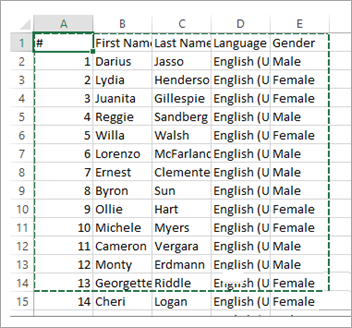
![[インポート] ボタンが強調表示された [スプレッドシートにインポート] ダイアログ ボックスのスクリーンショット。](../../media/import-to-sharepoint-list-dialog.png)
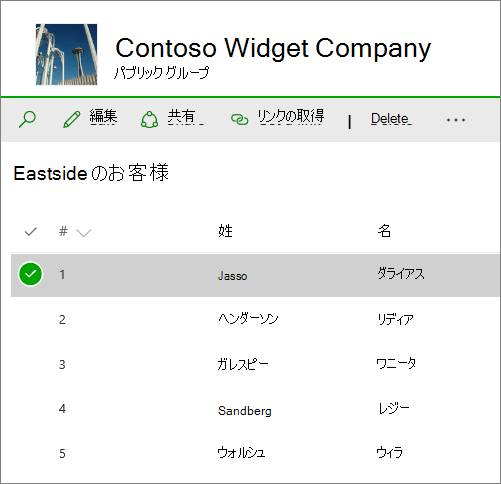
リスト内の列は、スプレッドシートの列の情報の種類によって決まります。 たとえば、スプレッドシートに日付を含む列がある場合、通常は SharePoint リストの日付列になります。
スプレッドシートからすべてのバージョンの SharePoint にデータをインポートできます。 これを行う手順は、バージョンによって少し異なります。 提供されている例は Excel を備えていますが、互換性のあるスプレッドシート ソフトウェアであればどれでも動作します。 スプレッドシート プログラムのネイティブ ファイル形式がサポートされていない場合は、データをコンマ区切り形式 (.CSV) にエクスポートし、そのファイルを使用してインポートします。
インポートしたリストをカスタマイズしてページまたはサイトに追加する方法の詳細については、「 リストの概要」を参照してください。
注
通常、SharePoint サイト上で、列はそれに含まれているデータの種類に基づいてセットアップされます。 ただし、リストをインポートした後、列とデータがすべて期待どおりにインポートされているかどうかを確認する必要があります。 たとえば、数値だけではなく通貨も列に含めるよう指定することが必要な場合があります。 リストの設定を表示または変更するには、リストを開き、[ 設定 ] メニューの [ リストの設定] を選択します。
ご意見を寄せてください。
この記事は役に立ちましたか? 役に立った場合は、このページの一番下のリンクを使ってお知らせください。 お役に立たなかった場合は、わかりにくかった点や情報が不足している点をお知らせください。 ご使用の SharePoint のバージョン、OS、ブラウザーも含めてください。 皆様からのご意見は、事実を確認し、情報を追加して、この記事を更新するために利用させていただきます。