

リストには、連絡先、予定表、お知らせ、問題の追跡など、さまざまなリスト アイテムを含めることができます。 一覧には、テキスト列、数値列、選択肢列、通貨列、日付と時刻列、ルックアップ列、はい/いいえ列、集計列も含めることができます。
リストは、Microsoft SharePoint、Microsoft 365 のリスト アプリ、または Teams で作成できます。 Microsoft Teams のリストの使用を開始する方法について説明します。
詳細情報を提供するために、参考となる数値を含むスプレッドシートや背景情報を含むドキュメントなど、ファイルをリスト アイテムに添付することもできます。
注
リスト アイテムを追加、編集、または削除するには、編集アクセス許可が必要です。 リスト アイテムを追加または編集するオプションが表示されない場合は、SharePoint 管理者にお問い合わせください。完全なリストを削除するには、「 SharePoint でリストを削除する」を参照してください。
リストにアイテムを追加する
リストにアイテムを追加する方法は 2 つあります。リスト ビューの単一アイテムと、グリッド ビューの複数アイテム (旧称: クイック編集) の 2 つの方法があります。 次の手順では、最新の Microsoft 365 エクスペリエンスを使用します。
リスト ビューに 1 つのアイテムを追加する
アイテムを追加するリストに移動します。
一覧の上で、[ + 新規 ] または [+ 新しいアイテムの追加 ] リンクを選択して、[新しいアイテム] ウィンドウを開きます。
注
サイトの外観とナビゲーションを大幅にカスタマイズできます。 コマンド、ボタン、リンクなどのオプションの場所がわからない場合は、管理者にお問い合わせください。
リスト アイテムの情報を入力します。
-
注
アスタリスク * の横にある列 (フィールド) にデータを入力する必要があります。
リスト アイテムにファイルを添付するには、[ 新しいアイテム ] ウィンドウで [ 添付ファイルの追加] を選択し、ファイルを選択します。 Ctrl キーを押しながら、複数のファイルを添付するファイルを選択します。

[開く]、[OK] の順に選択します。 [ 添付ファイルの追加 ] コマンドが表示されない場合は、一覧で添付ファイルがサポートされていないことを意味します。
-
[保存] を選択します。
[グリッド ビューで編集] で複数のアイテムを追加する
アイテムを追加するリストが含まれているサイトに移動します。
一覧の上部にある [ グリッド ビューで編集] を選択します。
![一度に複数のアイテムを追加するための [グリッド ビューで編集] ボタンが強調表示されている SharePoint リスト ツール バー](../../media/edit-in-grid-view-001.png)
リスト アイテムの情報を入力します。
情報が必要な列では、何も入力しない場合は、エラー ダイアログが表示されます。重要
[グリッド ビューで編集] を使用しているときに、複数のリスト アイテムにファイルを添付することはできません。
次のいずれかの操作を行います。
- 情報の入力が完了したら、グリッド ビューの終了 を選択します。
- 項目を削除するには、項目の左側にある円を選択し、コマンド バーの [削除 ] を選択します。
1 つ以上のアイテムを移動する
1 つまたは複数の項目を目的の場所にドラッグすると、並べ替えることができます。 アイテムを移動するには、編集アクセス許可またはリストのフル コントロールが必要です。
重要
並べ替える前に、すべての並べ替え、フィルター処理、またはグループ化の変更をビューからクリアする必要があります。
- アイテムを追加するリストが含まれているサイトに移動します。
- グリッド ビューの場合は、リストの上部にある [ グリッド ビューの終了] を選択します。
- アイテムの上にマウス ポインターを移動するか、移動するアイテムを強調表示します。 選択した項目の円のチェックボックスの左側にグリッパー アイコンが表示されます。
- 項目を目的の位置にドラッグします。
リスト内の 1 つ以上のアイテムを編集する
アイテムを追加する場合と同様に、リスト内のアイテムを編集するには 2 つの方法があります。 既定の方法であるリスト ビューでアイテムを編集することも、[グリッド ビューで編集] で複数のアイテムを編集することもできます。
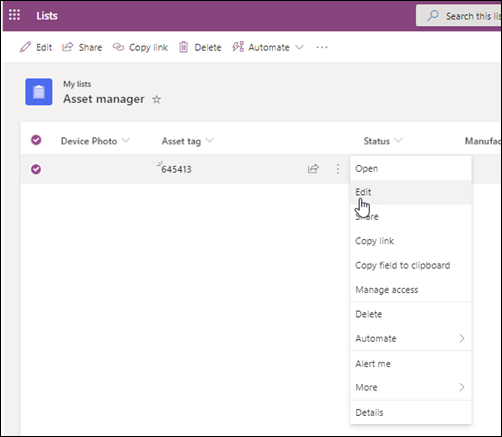
リスト ビューで 1 つ以上のアイテムを編集する
アイテムを編集するリストが含まれているサイトに移動します。
リストの名前またはタイトルを選択します。
編集する項目の横にある円を選択して右クリックし、ドロップダウンで選択します。
- 複数のアイテムを編集する場合は、両方のアイテムの円を選択します。
リスト項目で、変更する情報を編集します。
[保存] をクリックします。
グリッド ビューで複数のアイテムを編集する
アイテムを追加するリストを含むサイトに移動します。
一覧の上部にある [ グリッド ビューで編集] を選択します。
![複数のリスト アイテムを一度に編集するための [グリッド ビューで編集] ボタンが強調表示されている SharePoint リスト ツール バー](../../media/edit-in-grid-view-002.png)
[ リスト] タブを選択し、 グリッド ビューで [編集] を選択することもできます。セルをダブルクリックして変更します。
列内の複数の値を一度にすばやく編集するには、正しい値を持つセルを選択し、セルの角をドラッグして選択範囲を隣接する行まで拡張します。
操作を元に戻すには、 元に戻すか やり 直すを使用します。
既存のアイテムをコピーして、コピーを修正することで、新しいアイテムを追加できます。
- 項目を選択し、Ctrl+C を押します。
- 一覧の下部にある [新しいアイテムの追加] を選択します。
- Ctrl+V を押して貼り付けます。
- 必要に応じて新しい項目を更新します。
重要
- Word の表や Excel の範囲などから複数のアイテムを一度にコピーし、貼り付けることはできません。 Excel スプレッドシートをインポートする場合は、この方法を使用します。 すべての値を列の種類と一致させます。 貼り付け操作を開始するには、最初の空の列にカーソルを置きます。
- グリッド ビューで編集しているときに、複数のリスト項目にファイルを添付することはできません。
情報の編集が完了したら、グリッド ビューの終了 を選択します。
既存のアイテムに添付ファイルを追加する
アイテムを編集するリストが含まれているサイトに移動します。
リストの名前またはタイトルを選択します。
編集する項目の横にある円を選択し、ドロップダウンで [編集 ] を選択します。クイック編集表示の場合は、項目の横にある円を選択します。
[ 添付ファイルの追加] を選択し、ファイルを選択します。 Ctrl キーを押しながら、複数のファイルを添付するファイルを選択します。
[開く]、[OK] の順に選択します。 [ 添付ファイルの追加 ] コマンドが使用できない場合、一覧は添付ファイルをサポートしていません。
リスト アイテムから添付ファイルを削除するには、[ アイテムの編集] を選択します。 削除する添付ファイルの横にあるフォームの [添付ファイル ] セクションで、[ 削除] を選択します。
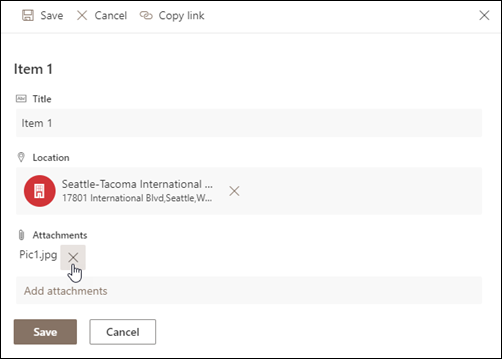
[保存] を選択します。
リストから 1 つ以上のアイテムを削除する
注意
アイテムが完全に削除され、復元できなくなる可能性があります。 削除の代わりに、アイテムを移動またはアーカイブ化することを検討してください。 サイトの構成方法によっては、アイテムとその内容を [ごみ箱] から復元できる場合もあります。 詳細については、「 サイトのごみ箱で削除したアイテムを復元する」を参照してください。
アイテムを削除するリストが含まれているサイトに移動します。
作業するリストの タイトル を選択します。
注
サイトの外観とナビゲーションは大幅に変更されている場合があります。 コマンド、ボタン、リンクなどのオプションの場所がわからない場合は、管理者またはマネージャーにお問い合わせください。
1 つまたは複数のアイテムを選んで一度に削除することができます。 削除する項目の左側にあるチェックマークを選択し、メニュー バーの右上にある [削除 ] を選択します。
リストから列を追加または削除する
リストに列を追加するには、「 リストまたはライブラリで列を作成する」を参照してください。
リストから列を削除するには、「 リストまたはライブラリの列を削除する」を参照してください。
ビューは複数の列を表示できるため、列を削除せずに非表示にすることができます。 詳細については、「 リストまたはライブラリのビューを作成、変更、または削除する」を参照してください。