
インデックスとフィルター処理されたビューを使用してデータを制御し、パフォーマンスを向上する
インデックスを計画および作成し、フィルターで使用することで、アイテム数をリスト ビューのしきい値を下回るようにすることができます。 詳細については、「 リストまたはライブラリ列にインデックスを追加する 」または「 フィルターを使用して SharePoint ビューを変更する」を参照してください。
インデックスは、次の 2 つの状況で自動的に作成されます。
- 保存したビューに、並べ替えやフィルター処理のために使用されている列がある場合。
- モダン環境で並べ替えを実行する場合。
注
モダン環境で並べ替えを実行する際のインデックスの自動作成は、アイテム数が 20,000 未満のリストおよびライブラリに限定されています。 アイテム数が 20,000 を超える場合は、インデックスがバックグラウンドで作成されます。 インデックスの作成中は、[インデックス付きの列] ページに "インデックスの作成中です" と表示されます。
SharePoint Server では、リスト ビューのしきい値でブロックされているが、アイテムの合計数が 20,000 未満の場合は、SharePoint 2019 の列にインデックスを追加できます。
すべてのバージョンの SharePoint で、大規模なリストとライブラリを使用している場合に、列インデックスでビューをフィルター処理することで結果数を減らすことができます。 インデックス付き列を含むフィルター ビューの作成は、次の 2 段階のプロセスです。
- 列のインデックスを作成します。
- インデックス付き列を使用してビューをフィルター処理するビューを作成します。
列のインデックス作成の詳細については、「 リストまたはライブラリの列にインデックスを追加する」を参照してください。
列のフィルター処理の詳細については、「 フィルター処理を使用して SharePoint ビューを変更する」を参照してください。
リスト ビューの編集
大規模なリストの操作中にエラーが発生する場合は、リスト ビューを編集してください。
次の 4 つの項目の変更により、リスト ビューのしきい値エラーが発生しなくなります。 4 つの項目すべてを変更すると、すべてのエラーが除去されます。
[ 最初に列で並べ替え ]、[ 次に列で並べ替え] の両方から、[ なし] を選択します。
注
人、検索、マネージド メタデータなどの 列の種類 を含む列は、並べ替え時にリスト ビューのしきい値エラーを引き起こす可能性があります。 ただし、最優先する並べ替え基準には、テキスト、数値、日付などの列の種類を使用できます。
[ 最初に列でグループ化] と [次に列でグループ化] の両方から、[ なし] を選択します。
[合計] セクションのすべての列で、[なし] を選択します。
[列] セクションで、表示に必要な列の数をチェックします。
注
列の種類がユーザー、参照、および管理されたメタデータの列を 12 列以上表示すると、リスト ビューのしきい値エラーが発生することがあります。 その他の種類の列の表示では、問題は発生しません。
フォルダーを使用して整理する フォルダーを使用してデータを効率的に管理できます。
大規模なリストとライブラリの使用にフォルダーは必要はありませんが、データの整理に使用して、データに効率的にアクセスできるようにすることができます。 フォルダーの作成はドキュメント ライブラリでは既定で有効ですが、リストでは有効ではありません。 詳細については、「 リスト内にフォルダーを作成する 」または「 ドキュメント ライブラリにフォルダーを作成する」を参照してください。
フォルダーの使用について
注
- SharePoint では、[ 移動先 ] コマンドを使用するか、ドラッグ アンド ドロップすると、既存のメタデータも移動されます。
- ただし、フォルダーに対するクエリの戻りがリスト ビューのしきい値を超えないように注意する必要があります。
- 前に説明したように、フィルター処理されたビューは、リスト ビューのしきい値を下回る可能性のある結果の数を減らすことで役立ちます。 ただし、アイテムを SharePoint のごみ箱に移動しても、フィルター式がリスト ビューのしきい値を超えているかどうかを判断するときに、それらのアイテムがカウントされます。 ごみ箱を空にすると、カウントされなくなります。 詳細については、「 アイテムを削除するか、SharePoint サイトのごみ箱を空にする」を参照してください。
フォルダーを作成すると、バックグラウンドで内部インデックスを作成することになります。 この内部インデックスは、ルート フォルダーや、ライブラリまたはリストの最上位レベルにも作成されます。 フォルダー内のアイテムにアクセスするときは、この内部インデックスを実質的に使用してデータにアクセスすることになります。 なお、フォルダーにサブフォルダーが含まれる場合、各サブフォルダーはアイテムとしてカウントされます (そのサブフォルダーのアイテムはカウントされません)。
リストまたはライブラリのアイテムの合計数が著しく多くなる場合でも、単一のフォルダーのビューは、少なくとも、インデックス付きの列を使用してアイテムの合計数をフィルターで抽出するビューと同様に早く処理できます。 一部のシナリオでは、リストまたはライブラリ内のすべてのアイテムを複数のフォルダーに分散して、どのフォルダーにも 5,000 個を超えるアイテムが存在しないようにすることができます。
フォルダーを使用して大きなリストまたはライブラリを整理する場合は、次の点を考慮することが重要です。
- フォルダーにはリスト ビューのしきい値よりも多くのアイテムを含めることができますが、ブロックされないようにするために、列インデックスに基づいてフィルター処理されたビューを使用する必要がある場合があります。
- このリストまたはライブラリのビューを作成または変更するときに、[フォルダー] セクションで [フォルダーのないすべてのアイテムを表示する] オプションを選択した場合は、リスト ビューのしきい値に達しないように、単純なインデックスに基づくフィルターを使用する必要があります。
- 多くの場合、ユーザーが新しいアイテムを挿入するときに適切なフォルダーを選択できるように、既定のビューにフィルター処理を行わずに使用可能なすべてのフォルダーを表示すると便利です。 すべてのフォルダーを表示することで、アイテムが誤ってリストまたはライブラリ内のフォルダーの外に追加されることを防ぐことができます。 ライブラリとは異なり、リスト内のフォルダー間でアイテムを自動的に移動する方法はありません。
ライブラリ内のフォルダー間でファイルを移動するには、「 SharePoint でファイルを移動またはコピーする」を参照してください。
同期されたデータとオフライン データ
データをオフラインにすると、Excel または Access を使用してリスト データに対して無制限にクエリを実行できます。 ドキュメント フォルダーを同期すると、ローカル コンピューターで作業を行え、変更内容は自動的にサーバーで更新されます。 詳細については、「SharePoint ファイルを OneDrive 同期 クライアント (Groove.exe) と同期する」または「SharePoint および Teams のファイルをコンピューターと同期する」を参照してください。
オフライン同期、外部データと Access のデータ管理
コンピューターを同期するときには、データをオフラインにすると便利で効率的です。 使用しているリスト データに応じて、Excel、Access または Outlook を使用できます。 また SharePoint サービスに応じて、エンタープライズ リソース プラニング (ERP) システム、OData、Web サービスを使用した外部のデータ管理を制限なく使用できます。
オフライン同期を使う
変更をデスクトップ コンピューターやノート PC で行い、スムーズかつ効率的に変更を同期して競合を解決し、データをオンライン状態に戻すことができます。 オフライン同期を使用してデータを "スクラブ" 、分析、またはレポートすることで、大きなリストを操作すると、データベース アクティビティの負荷を軽減し、SharePoint リソースの使用を最小限に抑えることができます。
リストのデータをオフラインにし、いくつかの Microsoft 365 製品を使用して、オンラインに戻ったときに変更を同期できます。 これらにエクスポートするには、Microsoft 365 または Office デスクトップのいずれかのアプリがインストールされている必要があります。
Microsoft Access を使用してオフライン同期を行う
Access が処理できるデータの行数は SharePoint よりも多く、そのようなデータを操作するための強力なツールをたくさん備えています。 Access でデータを処理し、SharePoint と同期することで、より大きなデータ セットを取り扱えます。
ほとんどのネイティブ リストは、リンクすることで Access から読み取り書き込みを行うことができ、Access は事実上すべての SharePoint データ型で適切に動作します。 リンクを使用すると、SharePoint リスト内のデータに接続できるため、双方向の接続を作成して、SharePoint リストと Access データベースの両方で最新のデータを表示および編集できます。 Access テーブルに SharePoint リストのコピーが作成されます (または複製されます)。 Access テーブルが作成されたら、Access で最大 2 ギガバイトのリスト データを操作できます (ローカルに保存されていない添付ファイルを除く)。 さらに、Access はリスト データをクライアントにキャッシュし、効率的なメモリ内ライトスルー キャッシュを使用し、変更されたリスト アイテムのみを転送します。 これにより、変更されたリスト アイテムだけが転送されるため、クエリや更新の実行がはるかに高速になります。 競合する更新をスムーズに管理できるように、競合を解決するためのダイアログ ボックスも用意されています。
Access Services 機能がアクティブ化されている場合、リスト ビューのしきい値よりもかなり多くのデータ (既定で最大 50,000 アイテム) を操作できます。 Access では、リストまたはライブラリ データが小さなバッチで自動的に処理されてから再構成されます。この手法により、SharePoint サイト上の別のユーザーに悪影響を与えることなく、リスト ビューのしきい値よりもはるかに多くのデータを扱うことができます。
Microsoft Excel を使用してオフライン同期を行う
SharePoint リストを Excel テーブルにエクスポートすると、Excel テーブルと SharePoint リストの間に一方向のデータ接続が作成されます。
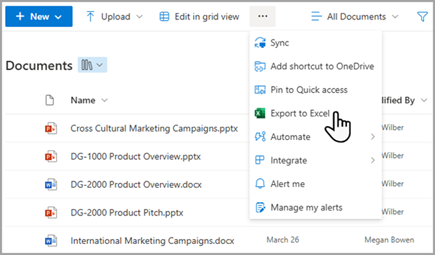
Excel では、大規模なリストもブロックされることなく操作できます。 さらに、SharePoint と Access の両方と Excel を同期することにより、それぞれのプラットフォームを最大限に利用できます。
SharePoint リストのデータを更新して Excel テーブルを更新すると、Microsoft Excel は Excel データを最新の SharePoint リスト データに置き換え、その Excel テーブルに加えた変更を上書きします。
データが Excel テーブルに配置されたら、強力で柔軟なワークシート、ピボットテーブル レポート、本格的な外観のグラフとスパーク ライン、アイコンを使用した条件付き書式、データ バー、カラー スケール、高度な what-if 分析操作など、Excel の多くのデータ分析機能を利用できます。
Access Services 機能がアクティブ化されている場合、リスト ビューのしきい値よりもかなり多くのデータ (既定で最大 50,000 アイテム) を操作できます。
オフライン同期に Microsoft Outlook を使用する
Outlook から、連絡先、タスク、Calendar、ディスカッション リストの読み取りと書き込み、ドキュメント ライブラリの同期を行うことができます。 たとえば、タスク リストをオフラインにし、新しいタスクを表示、更新、割り当て、オンラインに戻し、Outlook を離れることなく同期することで、標準のタスク リストとプロジェクト タスク リストの両方を操作できます。 SharePoint の連絡先の保存、共有、管理を Outlook でより効率的に行うこともできます。
オフライン同期に SharePoint 製品で Access を使用する
Access では、SharePoint サイトに発行したクエリ、フォーム、レポート、マクロと共にリンク リストに基づいてテーブルを作成することにより、Access Services に基づく Web データベースを作成します。 これらの Web データベースはアップグレード後も、テンプレートから引き続き使用および変更したり、新しいデータベースを作成したりできます (Access 2013 からはできません)。
Access アプリは SharePoint でコードを使用せずに作成できます。 一般的に、SharePoint アプリは、配布や Marketplace での利用が容易であることに重点を置いたソリューションです。 ソリューションのパッケージ化、配布、実行、監視、使用中止を行うことができる便利な代替の手段としてアプリを考えてみてください。 詳細については、「 Access アプリの作成」を参照してください。
SharePoint リストにデータを格納する Access Web データベース アプリケーションとは異なり、Access アプリでは、SharePoint 製品とは別の SQL Server データベースを使用してデータを格納するため、SharePoint リスト ビューのしきい値の対象になりません。 これによって Access ソリューションのスケーラビリティは大幅に向上し、数百万単位のレコードでも効率的に処理できます。 SharePoint Server ユーザーの場合、SQL Server データベースは、organization's firewall の内側に配置するように構成できます。 オンライン ユーザーの場合、データベースは無料アカウントと無料ストレージが有効なSQL Server Azureデータベースです。 Azureの詳細については、Microsoft Azureホームページを参照してください。
最後に、SharePoint リストと Access テーブルの間でデータを同期し、両方のデータ セットを最新の状態に保つことができます。 同期は双方向で実行されます。 Access で行われたリスト データの変更は SharePoint リストにアップロードされ、SharePoint リストに加えられた変更は、コンピューター上の Access にダウンロードされます。 詳細については、「 データを SharePoint にインポート、リンク、または移動する」を参照してください。
SharePoint 検索ボックスを使用する
大規模なライブラリまたはリストのドキュメントまたはアイテムを見つけるには、リストまたはライブラリの [検索] ボックスにキーワードまたはフレーズを入力する方法もあります。 SharePoint Search には独自のインデックス作成メカニズムがあり、リスト ビューのしきい値やその他の関連する制限は適用されません。
大規模なライブラリを管理するためのもう 1 つのソリューションは、ドキュメント センター サイトを使用する方法です。 ドキュメント センターはドキュメントを管理するために設計されており、内外のファイルのチェック、ワークフロー、フィルター、ビューなどの機能があります。
[検索] ボックスを使ってリスト アイテムまたはライブラリ アイテムを見つける
SharePoint のページには、ページ上部のサイト検索と特定のリストまたはライブラリ用の検索ボックスの 2 つの検索ボックスが通常あります。 リストまたはライブラリの [検索] ボックスを使用すると、次のように検索操作の範囲を少しずつ広げることができます。
- 既定で、最初の検索範囲は、現在のビューとすべてのサブフォルダーに含まれるすべてのアイテムに基づきます。 結果は列として表示されます。結果の列に対してはさらにフィルタリングや並べ替えを行えます。 その時点でリスト ビューのしきい値を超えている場合は、結果の一部が表示されません。
- 探しているものが見つからない場合は、現在のビューやリスト ビューのしきい値に関係なく、すべてのサブフォルダーを含むリスト全体を含めるように検索範囲を拡張できます。
- 最後になりましたが、サイト全体を検索するように範囲を広げることもできます。 この場合、標準の [検索] サイト ページにすべての結果が表示されます。 [絞り込み] ウィンドウを使ってフィルターし、結果を絞り込むことができます。たとえば、ドキュメントの作成者やリスト アイテムの作成日などを使えます。 また、ブール構文と論理演算子を使って、より複雑なクエリを作成することもできます。
注
SharePoint クラシックでは、検索ボックスは、クライアント側でレンダリングされたビューとして表示されるリストとライブラリでのみ使用できます。 既定の動作では [検索] ボックスが表示されますが、検索ボックスは、ツール ウィンドウの [その他] セクションのリスト ビュー Web パーツ プロパティの [検索ボックス] で非表示にすることができます。 SharePoint クラシックの Web パーツのプロパティの詳細については、「 クラシック ページでリストおよびその他の Web パーツを使う」を参照してください。
個人用ビュー、リレーショナル リスト、RSS フィードを使用する
システムのパフォーマンス全体をさらに上げ、リソースのしきい値や制限に達するのを避けるには、個人用ビュー、リレーショナル リストまたは RSS フィードの使用を検討してください。
個人用ビュー
列のインデックスを正しく使うビューを作成することは、リストやライブラリが大きいほど複雑になるため、大規模なリストやライブラリの場合は、投稿者から [個人用ビューの管理] アクセス許可を削除することもできます。 このアクセス許可を削除すると、ユーザーはすべてのアイテムを対象とするビューや、サイトの他の処理についてパフォーマンスを低下させるようなビューを作成できなくなります。 アクセス許可の詳細については、「 SharePoint リストまたはライブラリのアクセス許可をカスタマイズする」を参照してください。
リレーショナル リスト
検索列、一意の列、および強制されたリレーショナル動作 (参照整合性とも呼ばれます) を使用してリストのリレーションシップを作成すると、リスト ビューのしきい値に達する可能性があり、次の状況でブロックされる可能性があります。
- リスト ビューのしきい値を超えるアイテムを持つ既存のリストで列を一意にする場合 (ただし、リストがリスト ビューのしきい値を超える 1 つのアイテムをリストに追加することは、通常はブロックされない操作であることに注意してください)。
- リストのアイテム数がリスト ビューのしきい値を超えている場合、そのリスト内のルックアップ フィールドに対して連鎖 削除 または 削除の制限を オンにします。
RSS フィード
サーバーの全体管理およびサイト コレクション レベルで RSS サポートが有効になったら、さまざまな種類のリストおよびライブラリに対する RSS サポートを有効にして構成できます。 ユーザーがリストまたはライブラリの RSS フィードにアクセスすると、そのリストからデータが取得されます。 既定の RSS ビューでは、[更新日時] 列にフィルターを使用して表示される、アイテムの最終変更日時に基づいて、返されるアイテムの数が制限されます。 リストまたはライブラリに多数のアイテムがあり、ユーザーが RSS フィードにアクセスできる場合は、[更新日時] 列にインデックスを作成することをお勧めします。 また、RSS フィードに含める変更の [アイテム数] および [日数] を変更することで、取得されるアイテムの数を減らすこともできます。
RSS フィードの管理の詳細については、「 サイトまたはサイト コレクションの RSS フィードを管理する」を参照してください。 RSS フィードを追加する方法については、「 ファイルまたはフォルダーが変更されたときに通知を受け取るアラートを作成する」を参照してください。