

書式設定を追加することで、リスト データを変更せずに、リスト内のビューの表示をカスタマイズできます。
リスト内の ビューを作成および管理 できるすべてのユーザーが、ビューの書式設定にアクセスできます。 カスタム ビューを作成するには、[ すべてのアイテム] > [現在のビューを書式設定] を選択します。
![[現在の行を書式設定] を選択するスクリーンショット](../../media/format-current-view.png)
フォーマットされたビューの例
書式が設定されていない標準ビューには、すべての行に同じスタイルが適用されています。
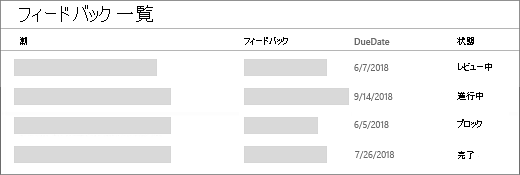
行の書式を交互に設定する
[ すべてのアイテム] > [現在のビューを書式設定] を選択した後、[ 交互の行スタイル] を選択します。
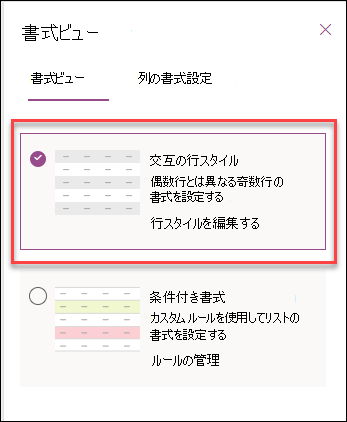
- [行スタイルの編集] を選択して、交互に行を強調表示します。
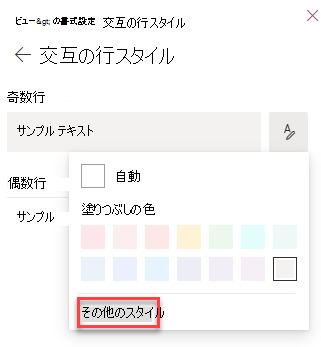
- 編集アイコンを選択して、ハイライトの色を選択します。 [ その他のスタイル] を選択して、フォント サイズを調整したり、フォント スタイルを変更したり、罫線を追加したりすることもできます。
条件付き書式
条件付き書式を使用すると、ルールに基づいて行を強調表示できます。
ビューの書式設定により、条件を満たす行を強調表示することができます。
- [ ルールの管理] > [+ ルールの追加] を選択します。
- ルールの基にする列を選択します。
- 比較を選択します: [等しい] または [等 しくない] を選択します。
- 選択した列を比較する値を入力します。
- 編集アイコンを選択して、ルールの影響を受けるアイテムの外観を変更します。
この例では、状態列が "ブロック" に設定された条件付き書式を示しています。
![2 番目の項目が [ブロック] の状態が強調表示されているリストの画像](../../media/conditional-formatting.png)
![状態が [ブロック] のアイテムを強調表示するルールの画像](../../media/rule-for-conditional-formatting.png)
以前に作成したルールを編集および削除するには、[ ルールの管理] に移動し、ルール名の横にある省略記号 (...) を選択します。
JSON でビューの書式を使用するには、[ 詳細設定] を選択します。
リスト ビューの書式設定 JSON に関する完全なリファレンスには 、コピー、貼り付け、編集できるその他の例があります。