

Microsoft SharePoint アンケートを 計画 および作成するときは、所有者が質問を作成し、複数のユーザーに回答してもらい、結果の概要を表示できる特別な種類のリストを作成することになります。 アンケートに回答し、回答を編集する方法については、「アンケートに回答する」を参照してください。
注
SharePoint サイトでアンケートを作成するには、サイト上のリストを作成するためのアクセス許可が必要です。 別の方法として、 Excel Web App でアンケートを作成し、結果が SharePoint リストではなく Excel スプレッドシートでコンパイルされるという方法があります。
アンケートを作成する
注
アンケートは標準の SharePoint アプリであり、バージョン間で使用できる必要があります。 アプリで選択できない場合は、管理者にチェックしてください。
SharePoint でアンケートを作成する
職場または学校アカウントで SharePoint にサインインします。
アンケートを作成するサイトに移動します。
[ 設定
![設定: プロファイルを更新し、ソフトウェアをインストールしてクラウドに接続する]](../../media/o365-icon-settings.png) を選択し、[ アプリの追加] を選択します。
を選択し、[ アプリの追加] を選択します。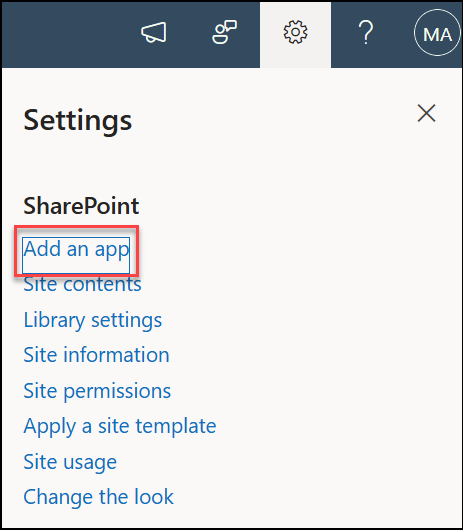
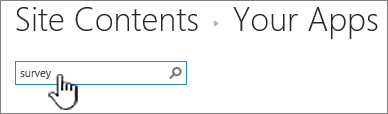
[ アプリ] ページの検索ボックスに「 survey」と入力します。
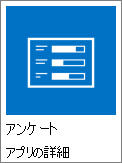
アンケート アイコンを選択します。
注
会社が内部またはサードパーティのアンケート アプリを許可している場合、それらを選択することもできます。 どれを使用するかについてアドバイスが必要な場合は、SharePoint 管理者に問い合わせてください。
[アンケートの追加] ボックスで、[詳細オプション] を選択します。
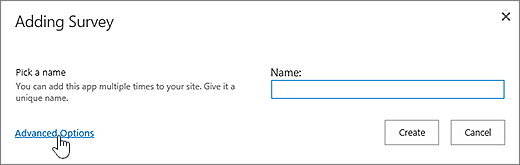
名前を入力して [作成] を選択し、設定を変更して後で質問を追加することもできます。
注
SharePoint を使用していても画面の見え方が異なる場合は、クラシック エクスペリエンスになっている可能性があります。 その場合は、代わりに SharePoint 2016 のタブの手順に従ってください。
アンケートの名前を入力します。
[ 説明 ] フィールドに、調査の説明を入力します。 説明の入力は省略できます。
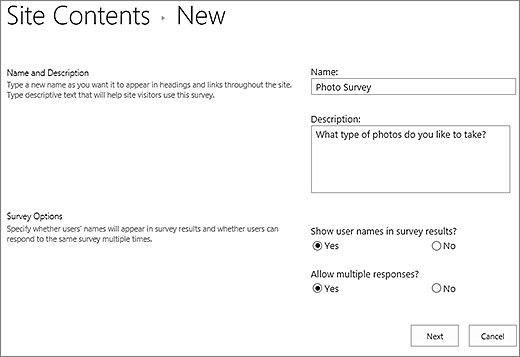
[アンケートのオプション] セクションでは、アンケートの回答結果にユーザー名を表示させるかどうか、および同じアンケートに複数回回答できるようにするかどうかを指定します。
[次へ] を選択します。
[ 新しい質問 ] ページで、最初の質問の作成を開始します。
質問テキストを入力します。
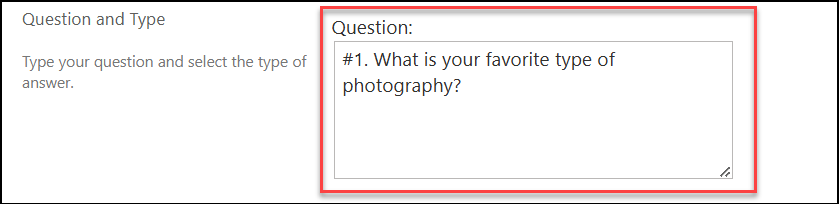
最初の質問の [質問と種類 ] セクションで、必要な回答の種類を選択します。
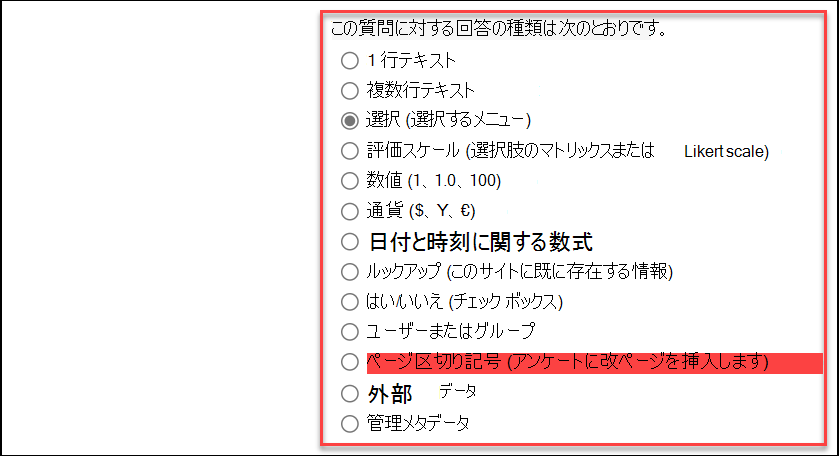
注
現在、表示用に質問に自動的に番号を付ける方法はありません。 質問に番号を付ける場合は、[ 質問名] に番号を入力します。 質問は、作成したときに順番に追加されます。ただし、設定 ページで質問の順序を変更することはできます。
[質問の追加設定] セクションでは、質問に対する回答が必須か、アンケートに複数回回答できるか、などを指定できます。 質問の種類によっては、回答の選択肢を入力し、既定の回答を設定することもできます。
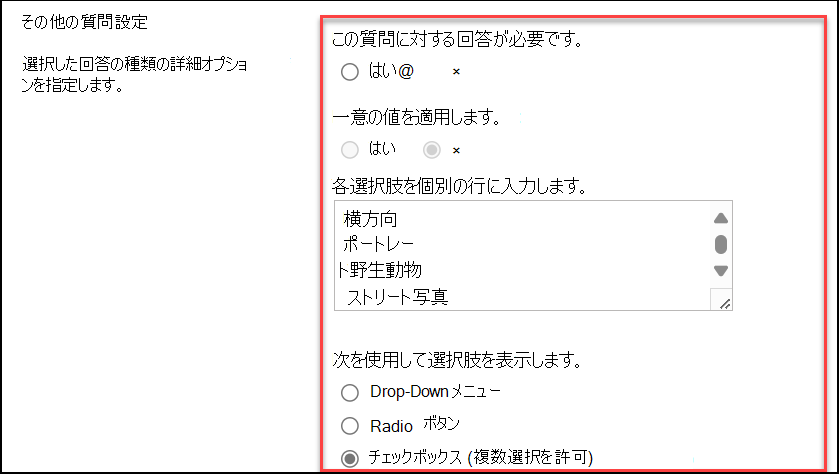
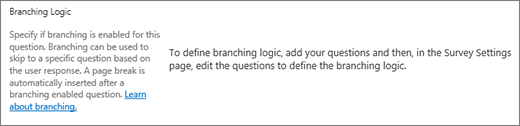
最後の回答に基づいて、さまざまな質問を行うアンケートである、分岐ロジックを追加する必要がある場合、最初にアンケートの作成を完了する必要があります。 その後、[アンケートの設定] ページに移動して、分岐ロジックを追加できます。 詳細については、「 アンケートに分岐ロジックを追加する」を参照してください。
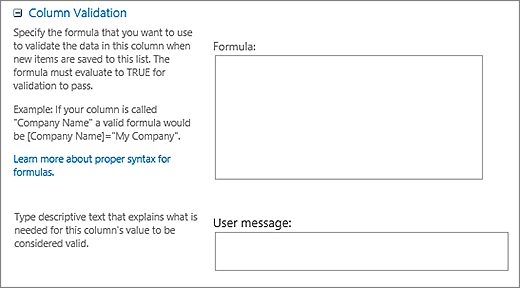
[列の検証] セクションで、回答が有効かどうかを確認するには、検証に使用する数式を [数式] ボックスに入力します。 [ユーザー メッセージ] ボックスに、回答が有効なことを確認するためにユーザーが実行する必要がある操作の説明を入力します。 たとえば、従業員に部署での勤務時間を入力するように依頼する場合、その会社で勤務した合計時間より長くすることはできません。 詳細については、「SharePoint リストの一般的な数式の例」を参照してください。
次のいずれかの操作を行います。
- 追加の質問を作成するには、[ 次の質問] を選択し、次の質問の情報を入力します。 必要な質問をすべて追加し終えるまで、同じ手順を繰り返します。
- 質問の追加が完了したら、[ 完了] を選択します。
アンケートを表示するには、サイド リンク バーの [ 最近] でアンケートの名前を選択します。
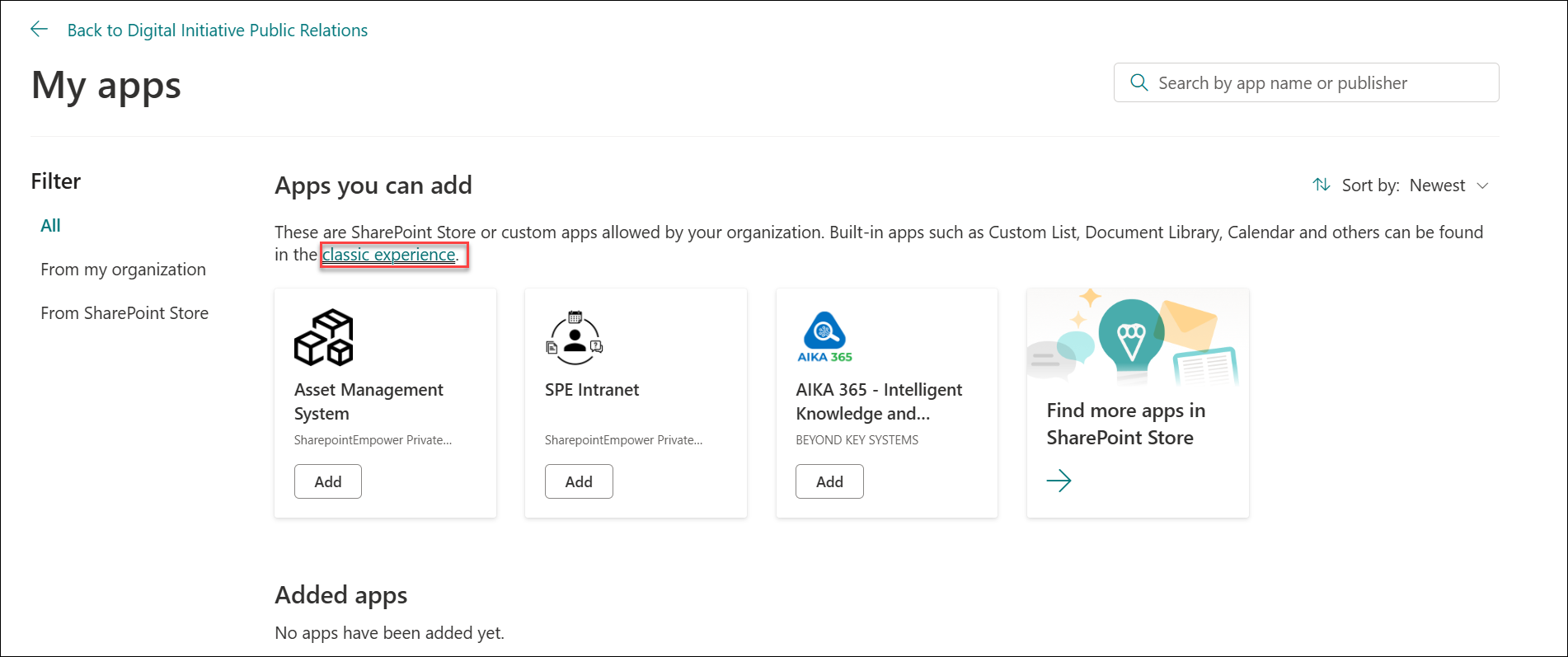
![[新しい質問] ページ](../../media/newquestionpage.png)
質問の順序を変更する
質問を作成すると、質問は順番に一覧表示されますが、順序を変更する必要がある場合があります。 たとえば、分岐ロジックを使用していると、分岐させる前に質問するカテゴリに関するすべての質問が必要になります。 順序を変更するには、次の手順に従います。
質問の順序を変更するアンケートに移動します。
アンケートのヘッダーで、[ 設定] を選択してから、[ アンケート設定] を選択します。
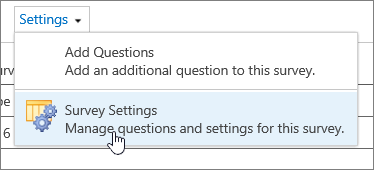
[ 設定 ] ダイアログで、ページの一番下までスクロールし、[ 質問の順序を変更する] を選択します。
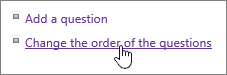
[ 列の順序の変更 ] ダイアログで、[位置] の下の数値を 上から 変更して、質問を希望の順序で配置します。
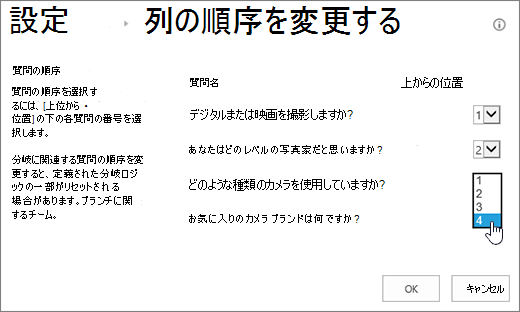
[ OK] を選択し、サイド リンク バーまたは階層リンクでアンケート名を選択します。

既存のアンケートからすべての回答を削除する
アンケートを再利用するが、古い回答を削除する必要がある場合、サイト マネージャーを使用して、質問を削除することなく、データを消去します。
詳細については、「 既存のアンケートからすべてのデータを削除する」を参照してください。
アンケートを配布して回答を回収する
SharePoint のアンケートはサイトの一部なので、リストとライブラリを表示するアクセス許可を持つすべてのユーザーがアンケートを見ることができます。 アンケートに回答できるためには、ユーザーは投稿アクセス許可を持っている必要があります。 アクセス許可の詳細については、「リストまたはライブラリのアクセス許可を編集する」を参照してください。
アプリ パーツとして挿入することにより、アンケートをホーム ページに配置できます。 詳細については、「ページにアプリ パーツを追加する」を参照してください。
メールまたは IM でアンケートへのリンクを送信するには、ブラウザーのアドレス バーで URL を選択してコピーし、メッセージに貼り付けます。
アンケートに関する他のトピック
アンケートの計画、管理、権限の表示などに役立つその他のトピックを次に示します。
ご意見を寄せてください。
この記事は役に立ちましたか? お役に立った場合は、このページの最下部でお知らせください。 お役に立たなかった場合は、わかりにくかった点や情報が不足している点をお知らせください。 検索によってここに移動してきて、意図した情報ではなかった場合は、お探しになっていた情報をお知らせください。 その内容を反映してこちらの手順を見直し、記事を更新します。