

モダン エクスペリエンスを使用して、Microsoft Lists アプリまたは Microsoft 365 の SharePoint のリスト/ライブラリの列を書式設定し、アイテムの表示方法を変更します。 列の種類に応じて、書式設定に使用できるオプションは異なります。
| 列の種類 | 使用可能な書式設定 |
|---|---|
| 選択肢 | 塗りつぶしの色;オプション名の網掛けされた丸玉型の背景 |
| 日付 | 塗りつぶしの色 |
| はい/いいえ | 塗りつぶしの色 |
| 数値 | データ バー |
| その他すべての種類 | 詳細な書式設定モード |
注
列の書式設定にアクセスするには、既存のライブラリに列を追加する必要がある場合があります。
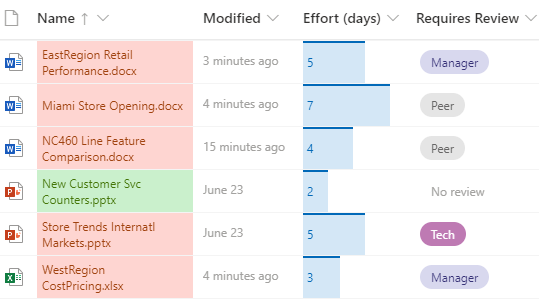
条件付きマーキング & 塗りつぶしの色
[ 塗りつぶしの色] でさまざまな選択肢や日付を強調表示します。 たとえば、"レビューが必要" という名前の列があるとします。 色を使用して、ライブラリ内のどのファイルを確認する必要があるかを強調表示できます。 この例では、"レビュー不要" とマークされたアイテムの背景は緑色で、レビューが必要なファイルの背景はピンク色になります。
- リストまたはライブラリで、カスタマイズする列の列ヘッダーを選択します。 (この例では、 Name 列を使います)。
- [ 列の設定] を選択してから、[ この列の書式設定] を選択します。
- [ 列の書式設定] で [ 条件付き書式] を選択し、[ ルールの管理] を選択します。
- [ 条件付き書式] で、[ ルールの追加] を選択します。
- ルールを定義する: この例では、[
Requires Review次の値に等しい場合No reviewリスト アイテムの表示の種類mint green] を選択します。 [保存] を選択します。 必要に応じて他のルールを追加します。 ルールを追加するには、戻る矢印を選択し、[ ルールの追加] を選択します。
この例では、[IfRequires Reviewis not equal toNo review, Show list item as (リスト アイテムの表示名を指定して表示) も追加しましたPeach.

- 完了したら、[保存] を選択します。
データ バー
数値タイプの列の場合、 数値をデータ バーと視覚的に比較できます。 たとえば、列に "工数 (日数)" という名前を付けます。データ バーの長さは、関連付けられているタスクにかかる時間を示すことができます。
リストまたはライブラリで、カスタマイズする列の列ヘッダーを選択します。
[ 列の設定] を選択してから、[ この列の書式設定] を選択します。
既定のパレットを使用するには [データ バー] を選択するか、[ テンプレートの編集] を選択します。
注
[データ バー] オプションは、数値列でのみ使用できます。 列名の前にある数字の 1 アイコンを探して、それが数値列であるかどうかを確認します。

データ バー テンプレートの最小値と最大値を入力します。
パレット アイコンを選択し、各オプションの色設定を選択します。

完了したら、[保存] を選択します。
注
後で列の書式設定をクリアすることを選択した場合、後で再度有効にすることを決定した場合、SharePoint は書式設定オプションを保存しません。
詳細設定モード
JSON を使用することに慣れている場合は、 詳細設定モードを使用して直接 JSON を追加することもできます。
リストまたはライブラリで、カスタマイズする列の列ヘッダーを選択します。
[ 列の設定] を選択してから、[ この列の書式設定] を選択します。
[書式] 列ウィンドウの下部にある [ 詳細設定] モードを選択します。
列に適用する JSON を入力します。

完了したら、[ 保存] をクリックします。
列のテキストを中央揃えするなど、列の書式設定に JSON を使用する方法の詳細については、「 列の書式設定を使用して SharePoint をカスタマイズする」を参照してください。