

コンピューターから Microsoft Teams Room (MTR) または Surface Hub デバイスにコンテンツをキャストできます。 これには、画面、ウィンドウ、PowerPoint Live が含まれます。 [ キャストのみ ] を選択するか、[キャストして、予定表でスケジュールされた会議 に参加 する] を選択できます。 その他の出席者は、デスクトップ アプリまたは MTR デバイス コンソールを使用して追加できます。
始める前に
- Windows の MTR、Android の MTR、または Surface Hub デバイスにアクセスできることを確認します。
- Teams デバイスで Bluetooth ビーコン 設定を有効にします。
- 最適な結果を得るには、Teams デバイスで [近接通信ベースの会議出席依頼を自動的に承諾する] 設定を有効にします。
- アカウントは、キャストする Teams デバイスと同じテナント内のアカウントにサインインする必要があります。 アカウントが異なるテナントにある場合は、テナントをフェデレーションする必要があります。
注
近接通信ベースの会議出席依頼を自動的に承諾 する機能は、会議室名の横にワイヤレス アイコンが表示されている場合にのみ機能します。
デスクトップ アプリから MTR デバイスにキャストする
1. コンピューターから Teams アプリを開き、Teams アカウントでサインインします。
2. 上部のメニュー バーで、[設定など] を選択します。プロフィール画像の横にある [![汎用省略記号] ボタン](../media/generic-ellipsis-button-icon.png) 。
。
3. ドロップダウン メニューから [キャスト] を選択して、近くの Teams Rooms を検索します。
4. 一覧から近くの Teams ミーティングを選択します。
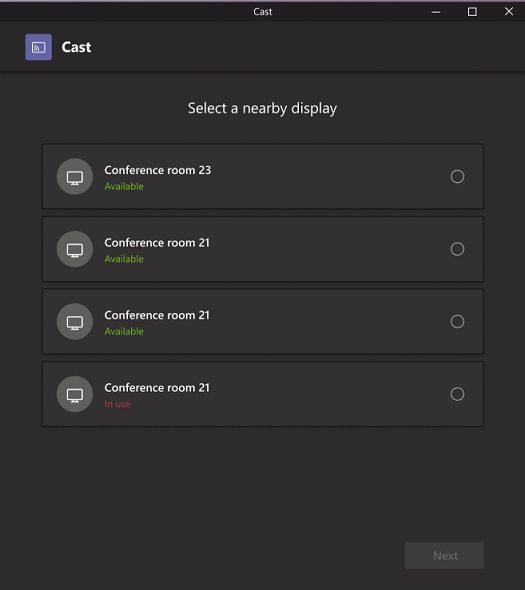
5. [次へ] を選択します。
6. その会議室で会議がスケジュールされている場合は、[ キャストのみ ] または [キャストしてスケジュールされた会議 に参加する ] のいずれかを選択できます。 その日の残りの時間に会議がスケジュールされていない場合、これらのオプションは表示されません。
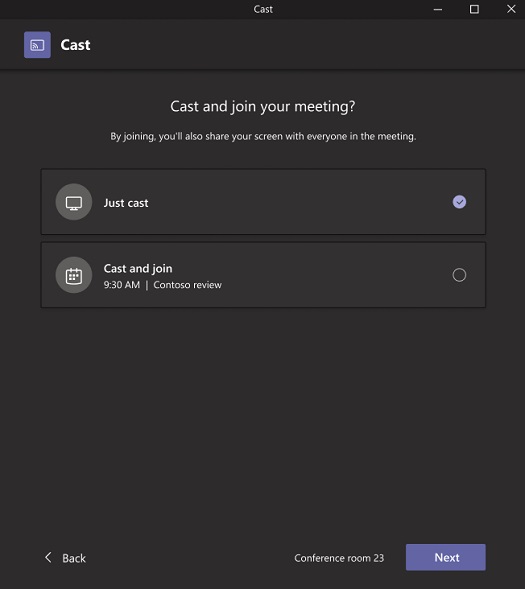
7. [次へ] を選択します。
8. デバイスにキャストするコンテンツを選択し、[ キャスト] を選択します。
![[何をキャストしますか?] を尋ねるポップアップ画面、ウィンドウ、または特定のファイルを共有するオプション付き。](../media/teams-casting-from-desktop-share-options.jpg)
エンド キャスト
キャスト セッションを終了するには、[コンピューター経由で 会議を終了 する] を選択します。 これで、コンピューターと会議室の両方の会議が終了します。 コンピューターで [Teams 経由で 退出 ] を選択した場合は、キャスト先のデバイスを通じて通話を終了することも必要です。
![オプション] アイコン](../media/more-options-icon-001.png)
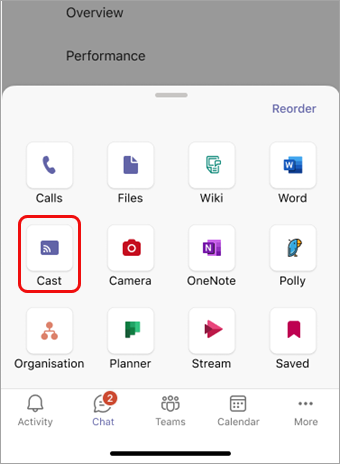
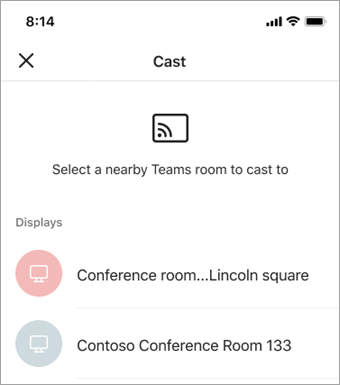
![[画面を投影] をタップする](../media/tap-project-my-screen-001.png)
![iOS では、[Teams] を選択します](../media/casting-selectteams.png)
