
사진을 업로드한 후 OneDrive를 사용하면 사진을 구성하고 찾을 수 있습니다. 새로운 사용자 지정 가능한 갤러리를 사용하여 추억을 빠르게 찾아보거나, 사진을 찍은 위치, 사진의 내용 및 비디오, 스크린샷, 문서 등에 따라 사진을 찾을 수 있습니다.
사진을 보고 있는 위치를 선택합니다.
사진을 찾는 데 도움이 되도록 사진을 위아래로 스크롤할 때 스크롤 막대 위에 날짜가 표시됩니다.

OneDrive에서 사진 태그 편집 또는 제거
OneDrive에서는 인식하는 항목에 대한 태그를 자동으로 만듭니다. 오류가 발생하는 경우도 있지만, 사진의 태그를 제거하거나 편집할 수 있습니다.
- 마우스를 사진 위로 가져가 컨트롤을 표시합니다.
-
 선택하여 정보 창을 엽니다.
 - 새 태그를 입력하거나 태그 옆에 있는 X 를 선택하여 제거합니다. (태그를 추가하거나 제거하여 편집합니다.)

OneDrive에서 동일한 위치에서 모든 사진 보기
사진을 찍는 장치에서 지원하는 경우 사진에는 동일한 위치 내의 모든 사진을 빠르게 보는 데 사용할 수 있는 위치 태그가 있습니다.
주의
위치 태그는 개인 정보를 공개할 수 있으므로 사용할 때는 주의하세요!
동일한 위치 내의 모든 사진을 찾으려면 화면 맨 위에 있는 검색 창의 위치를 입력합니다. 국가도 추가해야 할 수 있습니다.
팁
검색에서 아무 것도 찾을 수 없지만 해당 위치에서 하나 이상의 사진을 알고 있는 경우 사진의 자세한 정보 창 열어 Bing 지도에서 위치를 기록한 방법을 확인하고 검색 용어로 사용합니다.
OneDrive에서 고유한 사진 앨범 만들기
사진을 친구나 가족과 공유할 수 있는 앨범으로 구성할 수 있습니다.
- 앨범에 추가할 사진을 선택한 다음 앨범에 추가를 클릭합니다.
-
 새 앨범을 선택하고 이름을 지정하거나 기존 앨범 중 하나에 추가하도록 선택합니다.
 을 탭합니다.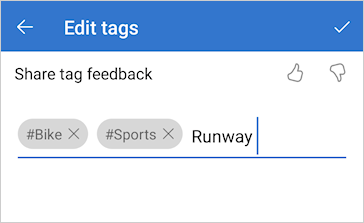
자세한 정보
OneDrive에서 사진 및 파일 정렬, 이름 바꾸기 또는 이동
OneDrive 웹 사이트에서 재생할 수 있는 비디오 형식
추가 지원
계정 지원. Microsoft 계정 및 구독에 대한 도움말은 계정 & 청구 도움말을 참조하세요.
기술 지원. 기술 지원을 받으려면 아래 Microsoft 지원 문의를 선택하고 문제를 입력하고 도움말 받기를 선택합니다.
모바일 사용자는 OneDrive 앱을 열고 장치를 부드럽게 흔들어 지원에 문의할 수 있습니다.
커뮤니티 지원. 커뮤니티는 질문을 하고, 피드백을 제공하고, 풍부한 지식을 가진 전문가의 의견을 듣는 데 도움이 됩니다. Microsoft 커뮤니티에 문의하세요. 공개 포럼에서 개인 정보 또는 중요한 정보를 공개하지 마세요.