

OneDrive 및 SharePoint의 버전 기록은 무엇인가요?
버전 기록을 사용하여 OneDrive 또는 SharePoint에 저장된 파일의 이전 버전을 보고 복원할 수 있습니다. 버전 기록은 Microsoft 365 파일, PDF, CAD 파일, 사진, 비디오 등을 포함한 모든 파일 형식에서 작동합니다.
참고
- 파일 버전 기록은 30일 동안 보존됩니다.
- 회사 또는 학교 계정을 사용하여 로그인한 경우 관리자가 문서 버전 관리를 해제했을 수 있습니다.
- onedrive.com 에서 개인 Microsoft 계정 또는 회사나 학교 계정을 사용하여 OneDrive에 로그인합니다.
- 이전 버전으로 복원할 파일을 선택하고(한 번에 하나의 파일만 복원할 수 있음) 마우스 오른쪽 단추를 클릭한 다음 버전 기록을 선택합니다.
-
버전 기록 창에서 복원할 문서 버전 옆의 줄임표(...)를 선택한 다음 복원을 클릭합니다.
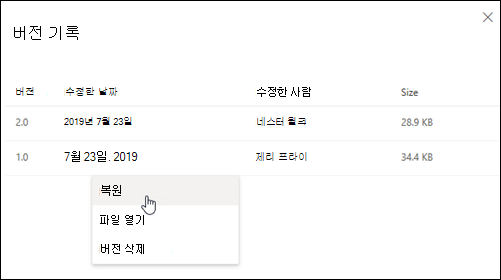
Windows 파일 탐색기에서 OneDrive 버전 기록을 사용하는 방법
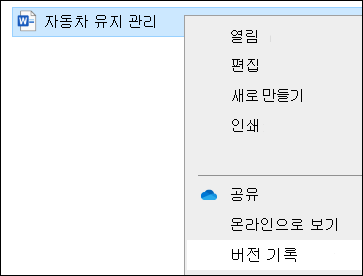
PC에 OneDrive 동기화 앱이 설치되어 있는 경우 파일 탐색기에서 이전 버전으로 복원하려는 파일을 마우스 오른쪽 단추로 클릭하고 버전 기록을 선택합니다. 그런 다음 원하는 버전 옆의 줄임표(...)를 선택하고 복원을 클릭합니다.
선택한 문서 버전이 최신 버전이 됩니다. 이전 최신 버전은 목록에서 이전 버전이 됩니다.
참고 항목
SharePoint 버전 관리 설정(직장 또는 학교용 OneDrive에도 적용됨)에 대한 자세한 내용은 목록 또는 라이브러리에 대한 버전 관리 사용 및 구성을 참조하거나 목록 또는 라이브러리에서 버전 관리를 사용하는 방법을 참조하세요.
추가 지원
계정 지원. Microsoft 계정 및 구독에 대한 도움말을 보려면 계정 & 청구 도움말을 방문하세요.
기술 지원. 기술 지원을 받으려면 아래의 Microsoft 지원에 문의를 선택하고 문제를 입력한 다음 도움말 보기를 선택합니다.
모바일 사용자는 OneDrive 앱을 열고 장치를 가볍게 흔들어 고객 지원팀에 문의할 수 있습니다.
커뮤니티 지원. 커뮤니티를 통해 질문하고, 피드백을 제공하고, 풍부한 지식을 갖춘 전문가의 의견을 들을 수 있습니다. Microsoft 커뮤니티에 질문하기 공개 포럼에서 개인 정보 또는 민감한 정보를 공개하지 마세요.