Microsoft OneDrive에서 특정 파일 또는 사진을 삭제하거나 전체 폴더와 폴더에 있는 모든 항목을 삭제할 수 있습니다. 필요한 경우 OneDrive 휴지통에서 삭제된 파일을 복원 할 수 있습니다.
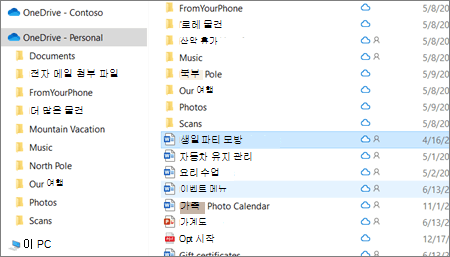
- 작업 표시줄에서 파일 탐색기 파일

- OneDrive 폴더를 선택하고 삭제할 항목을 선택한 다음 키보드에서 Delete 키를 누릅니다.
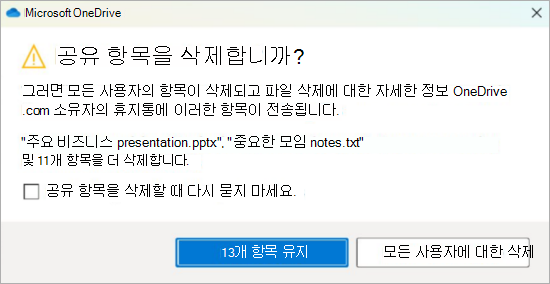
공유 항목을 삭제하시겠습니까?
공유된 항목을 삭제하면 모든 사용자에 대해 삭제됩니다. OneDrive에서 의도적인지 확인하라는 메시지가 표시될 수 있습니다.
OneDrive, 하드 드라이브 또는 둘 다에서 항목 삭제
OneDrive에서 삭제하지만 컴퓨터에서 삭제
파일, 사진 또는 폴더를 컴퓨터에는 보관하지만 OneDrive에는 보관하지 않으려면 파일 탐색기 또는 Mac Finder를 사용하여 파일을 OneDrive 폴더 외부의 컴퓨터의 다른 폴더로 이동합니다.
OneDrive 가 아닌 컴퓨터에서 삭제
파일, 사진 또는 폴더를 OneDrive에는 보관하고 컴퓨터에는 보관하지 않으려는 경우(공간을 차지하고 싶지 않기 때문에) 파일을 OneDrive 폴더에 저장한 다음 Files On-Demand(Windows) 또는 Files On-Demand(Mac)를 켭니다. 컴퓨터의 OneDrive 폴더에 파일이 계속 표시되지만 하드 드라이브 공간을 차지하게 됩니다.
컴퓨터의 특정 폴더만 표시되도록 컴퓨터에 동기화할 OneDrive 폴더를 선택할 수도 있습니다.
OneDrive 와 컴퓨터에서 모두 삭제
OneDrive에 파일 또는 폴더가 있는 경우 파일 탐색기 또는 Mac Finder를 사용하여 파일, 사진 또는 폴더를 찾아 삭제합니다.
한 번에 많은 항목 삭제
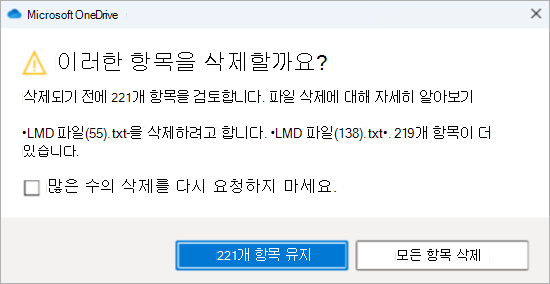
많은 파일이 한 번에 삭제되면 OneDrive에서 의도적인지 확인하라는 메시지를 표시할 수 있습니다.
파일을 삭제하여 저장 공간 확보
OneDrive 및 OneDrive 휴지통에서 파일을 삭제하면 OneDrive 계정의 저장소 가용성에 반영되는 파일이 표시되는 데 잠시 지연이 있을 수 있습니다.
Microsoft 계정에 로그인하고 저장소 할당량을 확인합니다.
참고
Microsoft 365 구독이 만료된 경우 동일한 저장소 할당량을 다시 얻으려면 갱신해야 합니다.
-
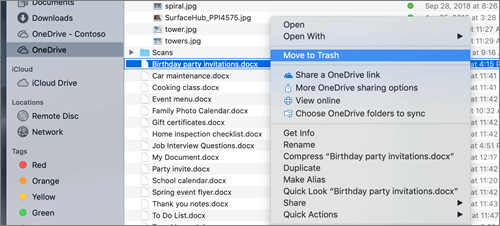
Mac Finder 창을 엽니다.
- 올바른 OneDrive 폴더로 이동하여 삭제할 항목을 선택합니다.
- 항목을 마우스 오른쪽 단추로 클릭한 다음 휴지통으로 이동을 선택합니다. 폴더에서 휴지통으로 항목을 끌어서 놓을 수도 있습니다.
OneDrive, 하드 드라이브 또는 둘 다에서 항목 삭제
OneDrive에서 삭제하지만 컴퓨터에서 삭제
파일, 사진 또는 폴더를 컴퓨터에는 보관하지만 OneDrive에는 보관하지 않으려면 파일 탐색기 또는 Mac Finder를 사용하여 파일을 OneDrive 폴더 외부의 컴퓨터의 다른 폴더로 이동합니다.
OneDrive 가 아닌 컴퓨터에서 삭제
파일, 사진 또는 폴더를 OneDrive에는 보관하고 컴퓨터에는 보관하지 않으려는 경우(공간을 차지하고 싶지 않기 때문에) 파일을 OneDrive 폴더에 저장한 다음 Files On-Demand(Windows) 또는 Files On-Demand(Mac)를 켭니다. 컴퓨터의 OneDrive 폴더에 파일이 계속 표시되지만 하드 드라이브 공간을 차지하게 됩니다.
컴퓨터의 특정 폴더만 표시되도록 컴퓨터에 동기화할 OneDrive 폴더를 선택할 수도 있습니다.
OneDrive 와 컴퓨터에서 모두 삭제
OneDrive에 파일 또는 폴더가 있는 경우 파일 탐색기 또는 Mac Finder를 사용하여 파일, 사진 또는 폴더를 찾아 삭제합니다.
한 번에 많은 항목 삭제
많은 파일이 한 번에 삭제되면 OneDrive에서 의도적인지 확인하라는 메시지를 표시할 수 있습니다.
파일을 삭제하여 저장 공간 확보
OneDrive 및 OneDrive 휴지통에서 파일을 삭제하면 OneDrive 계정의 저장소 가용성에 반영되는 파일이 표시되는 데 잠시 지연이 있을 수 있습니다.
Microsoft 계정에 로그인하고 저장소 할당량을 확인합니다.
참고
Microsoft 365 구독이 만료된 경우 동일한 저장소 할당량을 다시 얻으려면 갱신해야 합니다.
OneDrive 웹 사이트로 이동합니다. Microsoft 계정이나 회사 또는 학교 계정으로 로그인해야 할 수 있습니다.
각 항목을 가리키고 나타나는 원 검사 상자를 클릭하여 삭제하려는 파일 또는 폴더를 선택합니다.
참고
아래 첫 번째 이미지는 "목록" 보기의 항목을 보여 주며, 아래 두 번째 이미지는 "타일" 또는 "사진" 보기의 항목을 보여 줍니다.

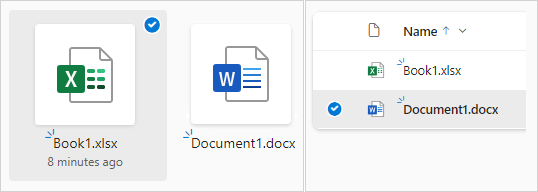
폴더에서 모든 파일을 선택하려면 머리글 행 왼쪽에 있는 원을 클릭하거나 키보드에서 Ctrl+A를 누릅니다. (한 번에 하나의 파일을 선택하고 목록을 스크롤해 내려간 다음 선택하고자 하는 마지막 항목을 왼쪽 클릭할 동안 Shift 키를 눌러 여러 개의 파일을 선택할 수도 있습니다.)

페이지 위쪽 표시줄에서 삭제를 선택합니다. 선택한 파일 또는 폴더를 마우스 오른쪽 단추로 클릭하고 삭제를 선택할 수도 있습니다.
참고
위쪽 탐색 모음에 삭제 아이콘이 표시되지 않거나 선택한 항목을 마우스 오른쪽 단추로 클릭해도 해당 파일 또는 폴더를 삭제할 권한이 없는 것일 수 있습니다.
콘텐츠뿐만 아니라 폴더를 삭제하려면 한 수준 위나 뒤로 이동하여 전체 폴더를 선택해야 할 수 있습니다.


참고
- 개인 OneDrive 폴더는 삭제하기 전에 비워둘 필요가 없습니다. 그러나 유지하려는 파일이나 하위 폴더가 없는지 미리 검사할 수 있습니다.
- 관리자가 회사 또는 학교용 OneDrive 계정에서 보존 기능을 사용하도록 설정한 경우 삭제하려면 먼저 폴더를 완전히 비워야 합니다.
공유 목록에서 항목 제거
공유 보기를 열고 각 항목을 가리키고 표시되는 원 검사란을 클릭하여 제거할 파일 또는 폴더를 선택합니다.
공유 한 항목 섹션에서 항목을 제거하려면 항목을 선택한 다음, 액세스 관리를 선택합니다.
OneDrive에서 항목 영구 삭제
삭제한 파일 및 폴더는 필요한 경우 파일을 복원 할 수 있는 OneDrive 휴지통으로 이동합니다.
먼저 OneDrive 왼쪽 탐색 창에서 휴지통 을 선택합니다.
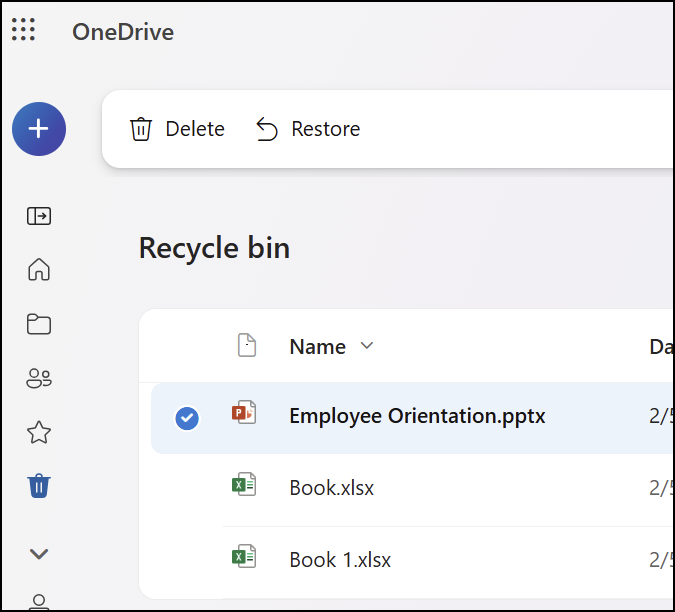
휴지통에서 특정 파일이나 폴더를 영구적으로 삭제하려면 해당 항목을 선택한 다음 위쪽 탐색 창에서 삭제 를 선택합니다.
파일을 삭제하여 저장 공간 확보
OneDrive 및 OneDrive 휴지통에서 파일을 삭제하면 OneDrive 계정의 저장소 가용성에 반영되는 파일이 표시되는 데 잠시 지연이 있을 수 있습니다.
Microsoft 계정에 로그인하고 저장소 할당량을 확인합니다.
참고
Microsoft 365 구독이 만료된 경우 동일한 저장소 할당량을 다시 얻으려면 갱신해야 합니다.
삭제하려는 파일을 길게 누릅니다. (여러 파일을 삭제하려면 파일을 선택한 후 삭제할 각 추가 파일 옆에 있는 원을 검사합니다.)
참고
한 번에 200개의 파일만 삭제할 수 있습니다. 한 번에 200개가 넘는 파일을 삭제해야 하는 경우 OneDrive.com 로 이동합니다.
가볍게 두드리다 
그런 다음 삭제를 눌러 확인합니다.
휴지통 비우기
화면 오른쪽 하단에 있는  탭하고 사용 중인 계정을 탭한 다음 휴지통을 탭합니다.
휴지통 보기에서 삭제할 파일을 선택합니다.
삭제를 탭하여 파일을 영구적으로 제거합니다.
참고
Android 사용자는 오른쪽 상단에서 모두 삭제 를 탭하여 전체 휴지통을 한 번에 비울 수 있습니다.
파일을 삭제하여 저장 공간 확보
OneDrive 및 OneDrive 휴지통에서 파일을 삭제하면 OneDrive 계정의 저장소 가용성에 반영되는 파일이 표시되는 데 잠시 지연이 있을 수 있습니다.
Microsoft 계정에 로그인하고 저장소 할당량을 확인합니다.
참고
Microsoft 365 구독이 만료된 경우 동일한 저장소 할당량을 다시 얻으려면 갱신해야 합니다.
삭제하려는 파일을 길게 누릅니다. (여러 파일을 삭제하려면 파일을 선택한 후 삭제할 각 추가 파일 옆에 있는 원을 검사합니다.)
참고
한 번에 20개의 파일만 삭제할 수 있습니다. 한 번에 20개가 넘는 파일을 삭제해야 하는 경우 OneDrive.com 로 이동합니다.
을 탭한 후 탭합니다.
삭제 확인 메시지가 표시되면 삭제를 선택합니다.
휴지통 비우기
- 화면 왼쪽 상단의 탭하고 사용 중인 계정을 탭한 다음 휴지통을 탭합니다.
-
휴지통 보기에서 삭제할 파일을 선택합니다.
-
삭제를 탭하여 파일을 영구적으로 제거합니다.
파일을 삭제하여 저장 공간 확보
OneDrive 및 OneDrive 휴지통에서 파일을 삭제하면 OneDrive 계정의 저장소 가용성에 반영되는 파일이 표시되는 데 잠시 지연이 있을 수 있습니다.
Microsoft 계정에 로그인하고 저장소 할당량을 확인합니다.
참고
Microsoft 365 구독이 만료된 경우 동일한 저장소 할당량을 다시 얻으려면 갱신해야 합니다.
