
Microsoft 클라우드 저장소란 무엇이며 내 할당량은 얼마인가요?
- Microsoft 저장소에는 OneDrive 파일 및 사진, Outlook.com 사진 및 첨부 파일, 개인 계정으로 Microsoft 앱 및 서비스를 사용할 때 저장하는 기타 파일이 포함됩니다.
- Microsoft 개인 계정 또는 Microsoft 365 구독이 저장소 할당량을 설정합니다.
사용한 저장소 용량 확인
로그인하여 Microsoft 저장소 사용량 및 할당량을 확인합니다.
팁
- 로그인한 후 Microsoft 저장소 섹션을 선택하여
 세부 정보를 표시합니다.
 - 클라우드 저장소가 가득 찬 경우 저장한 파일 수를 줄이거나(아래 참조) 구독을 갱신하거나 더 많은 저장소를 구입하여 계정을 할당량 내에서 유지하세요.
- Microsoft 365 구독이 만료된 경우 동일한 양의 저장소를 다시 얻으려면 구독을 갱신해야 합니다.
추가 저장소 구입
Microsoft 365 구독을 갱신하거나 업그레이드하려면 지금 구입을 선택합니다.
참고
2026년 10월 8일부터 만료된 구독을 재구매하는 구독을 포함하여 모든 신규 Microsoft 365 Family 및 Premium 구독자에게는 2TB의 공유 OneDrive 클라우드 저장소가 제공됩니다. 신규 Microsoft 365 Pro 구독자에게 5TB의 공유 OneDrive 클라우드 저장소가 제공됩니다. 2027년 5월 2일부터 기존 Microsoft 365 Family 및 Premium 구독자는 구독 갱신 시 2TB의 공유 OneDrive 클라우드 저장소를 받게 됩니다. 공유 저장소는 클라우드 저장소 허용량이 공유 구독의 모든 구성원에게 공유된다는 것을 의미합니다. 각 사용자의 사서함, 파일 및 폴더는 비공개로 유지됩니다. 모든 구독 유형을 최대 10TB까지 확장하여 모든 사용자에게 더 많은 OneDrive 저장소를 제공할 수 있습니다.
OneDrive 저장소 공간 확보
OneDrive에 로그인하고 공간을 차지하는 항목을 확인합니다.
팁
- 더 이상 필요하지 않은 대용량 파일, ZIP 파일 또는 기타 보관 파일을 찾습니다.
- 휴지통은 클라우드 스토리지 사용량에도 영향을 줍니다.
- OneDrive에서 원치 않는 파일 이동 스토리지 하우스키핑 팁은 다음 섹션을 참조하세요.
OneDrive 휴지통으로 이동하여 휴지통 비우기를 선택합니다
 .
.중요
- 컴퓨터의 휴지통 또는 휴지통을 비우는 것은 OneDrive 휴지통을 비우는 것과는 다릅니다 . 온라인으로 OneDrive 휴지통을 비워야 합니다.
- 원치 않는 파일을 삭제한 후 할당량을 업데이트하는 데 최대 24시간이 걸릴 수 있습니다.
- 최대한 제거했는데도 할당량을 초과하는 경우 더 많은 저장소를 구입해야 합니다.
사용량을 검토합니다. OneDrive 카메라 롤이 원치 않는 비디오, 스크린샷 또는 소셜 미디어에서 저장된 이미지로 가득 차 있지 않은지 확인합니다.
Outlook.com 스토리지 줄이기
Outlook.com 에 로그인하고 설정>구독으로 이동합니다.
전자 메일 저장소를 선택하여 섹션을 확장합니다. 분석에서는 사서함의 각 폴더가 사용하는 공간의 크기를 보여 줍니다.
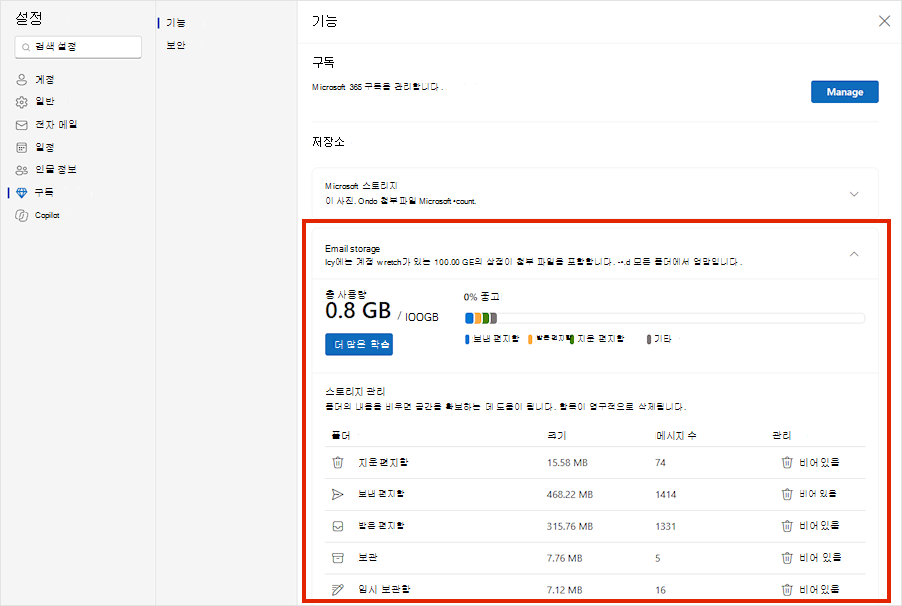
폴더 목록에는 공간을 확보하기 위해 모든 항목(또는 3개월, 6개월 또는 12개월이 지난 항목)을 영구적으로 삭제하는 옵션이 포함되어 있습니다.
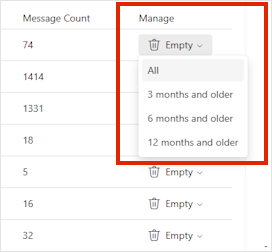
각 폴더에서 가장 큰 전자 메일 및 첨부 파일을 검토합니다. 각 폴더를 크기별로 정렬하여 공간을 가장 많이 사용하는 항목을 찾습니다.
팁
대용량 첨부 파일과 함께 전송되는 전자 메일은 더 많은 클라우드 저장소를 사용합니다. 첨부 파일을 삭제하려면 전자 메일을 삭제해야 합니다.
보낸 항목을 검토하고 크기별로 정렬합니다. 다른 폴더도 확인하는 것을 잊지 마세요.
빈 폴더를 선택하여
정크 메일 폴더를 비웁니다.메시지를 선택하거나 강조 표시한 다음 키보드에서 Shift 키와 DEL 을 눌러 영구적으로 삭제합니다.
팁
- 지운 편지함 폴더는 수동으로 비우거나 30일 후에 전자 메일이 자동으로 삭제될 때까지 사서함 저장소 할당량에 포함됩니다.
- 받은 편지함이나 다른 폴더에서 항목을 삭제하면 기본적으로 지운 편지함 폴더로 전송됩니다.
- 정 크 폴더의 항목은 30일 후에 자동으로 삭제됩니다.
파일이나 사진이 포함된 전자 메일 메시지를 삭제합니다. 첨부 파일을 삭제하려면 해당 파일이 포함된 전자 메일 메시지를 삭제해야 합니다.
참고
- Microsoft 365 구독자가 아닌 경우 업그레이드 하여 100GB의 사서함 저장소 및 기타 구독 혜택을 받으세요.
- Outlook.com 에서 받은 편지함을 구성하는 방법에 대해 자세히 알아보세요.
Loop 스토리지 감소
- loop.cloud.microsoft로 이동하여 더 이상 필요하지 않은 Loop 작업 영역, 페이지 및 아이디어를 삭제합니다.
팁
각 작업 영역에는 자체 휴지통이 있습니다. 휴지통을 비우려면 오른쪽 위 모서리에서 모두 비우기를 선택합니다.
디자이너 저장소 줄이기
designer.microsoft.com 로 이동하여 로그인합니다.
페이지 상단에서 내 프로젝트를 선택합니다.
최근 프로젝트 및 생성된 이미지의 크기를 검토하고 더 이상 필요하지 않은 항목을 삭제합니다.
경고
디자이너에는 휴지통이 없습니다. 프로젝트 파일을 삭제하면 복구할 수 없습니다.
OneDrive>내 파일>앱>디자이너로 이동하여 생성하거나 저장한 콘텐츠를 확인합니다.
기타 Microsoft 저장소 힌트 및 팁
저장소가 업데이트되지 않는 경우
저장소 할당량이 업데이트되지 않으면 OneDrive 웹 사이트를 확인하거나 Outlook.com 로 이동하여 전자 메일 저장소를 선택합니다.
Outlook 모바일 앱에서 개인 Microsoft 계정의 저장소 사용량을 확인할 수도 있습니다.
- 앱을 살짝 밀어 닫습니다.
- 앱을 다시 엽니다.
- 왼쪽 위 모서리에서 프로필 아바타를 선택합니다.
-
설정 선택

- 계정을 선택합니다.
- 저장소에서 구독 유형을 선택하여 저장소 정보를 새로 고칩니다.
참고
계정이 잠긴 경우 추가 저장소를 구입한 후 새 할당량이 표시될 때까지 최대 2시간이 걸릴 수 있습니다. 할당량이 4시간 후에도 업데이트되지 않으면 고객 지원에 문의하세요.
스토리지 모범 사례
파일 삭제를 시작하기 전에 일부 파일은 OneDrive에서 백업하면 안 되거나 백업할 필요가 없다는 점에 유의하세요.
Outlook 데이터 파일
Outlook 데이터 파일은 앱이 자주 열어 두기 때문에 OneDrive에 저장하기에 적합하지 않습니다. 이러한 파일을 동기화하려고 하면 컴퓨터 속도가 느려지고 동기화가 차단될 수 있습니다. OneDrive에서 Outlook.pst 데이터 파일을 제거하는 방법을 알아봅니다.
압축된 보관 파일
7Z, RAR, TAR 및 ZIP과 같은 압축 파일은 해당 콘텐츠보다 공간을 덜 차지할 수 있지만 원본 콘텐츠를 제거하는 경우에만 공간을 절약할 수 있습니다. 원본 파일과 압축된 보관함이 모두 있는 경우 둘 중 하나를 삭제하는 것이 좋습니다.
다운로드
다운로드한 파일은 컴퓨터에 저장됩니다. 다른 위치를 지정하지 않는 한 다운로드 폴더로 이동합니다. 응용 프로그램 설치 및 설치 파일과 같은 일부 파일은 원래 원본에서 다시 다운로드할 수 있으므로 안전하게 제거할 수 있습니다.
기타 파일
OneDrive에 모든 파일 및 폴더를 포함하지 않으려면 OneDrive 폴더 외부의 위치로 이동합니다.
- 파일 탐색기 또는 Finder를 엽니다.
- 이동할 파일 또는 폴더를 선택합니다.
- 선택 영역을 새 폴더로 드래그하고 놓습니다.
참고
- 파일을 잘못된 위치에 떨어뜨리지 않도록 시간을 들여 파일을 이동하세요. 마지막 파일 이동을 실행 취소하려면 Ctrl + Z 를 누릅니다.
- 파일을 이동하는 경우 최근 목록에 파일이 있다면 연결된 앱에서 찾 지 못할 수 있습니다.
- OneDrive에서 이동된 파일은 백업되거나 보호되지 않습니다. 컴퓨터에 오류가 발생하면 이러한 파일이 영구적으로 손실될 수 있습니다. OneDrive에서 제거된 파일은 OneDrive 휴지통에 최대 30일 동안 보관됩니다. 복원하는 방법을 알아보세요.
모바일 저장소 팁
모든 사진, 스크린샷, 메시지 이미지, 소셜 미디어 밈을 쉽게 백업할 수 있지만 카메라 앨범을 정리하지 않으면 많은 저장 공간이 낭비될 수 있습니다.
팁
- Android 카메라 롤 백업에 모든 이미지를 포함해야 하는지 여부를 고려합니다. Android 카메라 앨범 사진을 백업하는 방법을 알아보세요.
- 백업한 카메라 앨범을 매월 정리합니다. 모바일 장치의 카메라 앨범 대신 OneDrive.com 사진 뷰어 를 사용합니다.
도움말, 실수로 파일을 삭제했습니다.

실수로 OneDrive 파일을 삭제했더라도 걱정하지 마세요. 많은 파일을 삭제한 경우 전자 메일을 보내드리겠습니다. 최대 30일 동안 복원할 수 있습니다. 방법을 알아보세요.
Outlook.com 전자 메일을 삭제하면 해당 전자 메일은 복구 가능한 항목 저장소로 이동합니다. 모든 지운 편지함을 영구히 지우려면 복구 가능한 항목도 모두 제거해야 합니다. 방법을 알아보세요.