

Outlook에 POP3 전자 메일 계정을 추가하거나 Outlook의 계정에서 보관 또는 백업 파일을 만들면 OneDrive 내에 Outlook 데이터 파일(.pst)이 만들어질 수 있습니다.
이 데이터 파일이 커지면 OneDrive 동기화 속도가 느려질 수 있으며 "변경 내용 처리 중" 또는 "파일이 사용 중"이 표시될 수 있습니다.
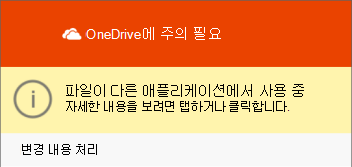
동기화 문제를 방지하기 위해 Outlook .pst 파일을 OneDrive 밖으로 이동
Outlook을 닫고 OneDrive 동기화가 완료될 때까지 기다립니다.
파일 탐색기를 열고 로 이동합니다.C:\Users\[username]\OneDrive\Documents\Outlook Files
참고
.pst 파일이 없는 경우 Outlook을 열고 이동하려는 .pst가 있는 계정을 마우스 오른쪽 단추로 클릭한 다음 데이터 파일 속성 > 고급 을 선택하여 파일 이름의 전체 경로를 확인합니다.
OneDrive 폴더의 .pst 파일을 OneDrive에 없는 PC의 새 위치나 기존 위치로 복사합니다(예: ). C:\My Outlook Files
복사한 파일에 새 이름(예: ) myname@domain-copy.pst을 지정합니다.
Outlook을 다시 시작합니다.
파일을 선택한 다음 계정 설정을 선택합니다.

Email 탭에서 계정 이름을 선택한 다음 폴더 변경을 선택합니다.
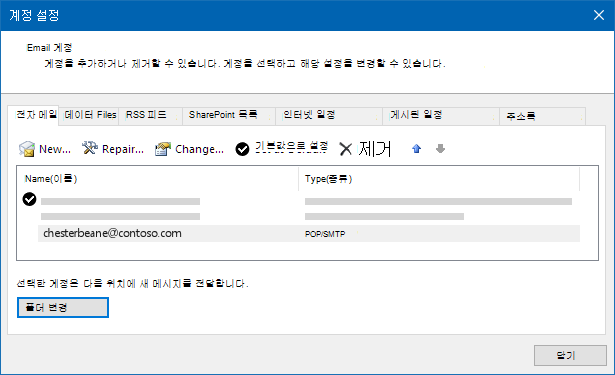
참고
폴더 변경이 표시되지 않으면 선택한 이메일 계정에 .pst 파일이 없는 것입니다.
계정을 선택하고 새 Outlook 데이터 파일을 선택합니다.
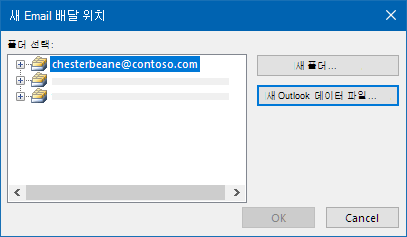
새로 이름이 바뀐 copy .pst 파일의 위치를 찾아 선택하고 확인을 선택하여 Email Accounts 목록으로 돌아갑니다.
Data Files 탭에서 OneDrive가 포함된 데이터 파일 위치를 선택하고 제거 및 예를 선택하여 파일 연결을 끊습니다.
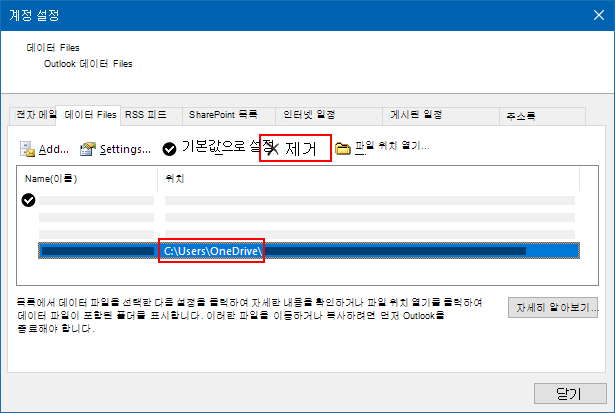
참고
- 제거를 선택해도 전자 메일 데이터는 손실되지 않으며 Outlook 계정과 연결이 끊어질 뿐입니다. 필요한 경우 다시 추가할 수 있습니다.
- 기본 데이터 파일은 제거할 수 없습니다. 다른 데이터 파일을 선택하고 먼저 기본값으로 설정합니다 .
.pst 파일의 OneDrive 복사본을 이동하거나 삭제하려면 먼저 Outlook을 닫아야 합니다.
자세한 정보
한 컴퓨터에서 다른 컴퓨터로 Outlook 데이터 파일을 찾아서 전송
추가 지원
계정 지원. Microsoft 계정 및 구독에 대한 도움말을 보려면 계정 & 청구 도움말을 방문하세요.
기술 지원. 기술 지원을 받으려면 아래의 Microsoft 지원에 문의를 선택하고 문제를 입력한 다음 도움말 보기를 선택합니다.
모바일 사용자는 OneDrive 앱을 열고 장치를 가볍게 흔들어 고객 지원팀에 문의할 수 있습니다.
커뮤니티 지원. 커뮤니티를 통해 질문하고, 피드백을 제공하고, 풍부한 지식을 갖춘 전문가의 의견을 들을 수 있습니다. Microsoft 커뮤니티에 질문하기 공개 포럼에서 개인 정보 또는 민감한 정보를 공개하지 마세요.