
OneDrive를 사용하지 않으려는 경우 가장 쉬운 해결책은 연결을 해제하는 것입니다. 아래 단계를 참조하세요.
팁
OneDrive를 잠시 중지하거나 모두 사용하지 않으려는 경우 다음과 같은 다른 해결 방법이 있습니다.
- 동기화를 잠시 중지하려면 OneDrive에서 동기화를 일시 중지하고 다시 시작하는 방법을 알아보세요.
- 파일 동기화를 중지하려면 OneDrive에서 동기화를 중지하거나 취소하는 방법을 참조하세요.
- 컴퓨터에서 OneDrive 폴더를 제거하려면 컴퓨터에 동기화할 OneDrive 폴더 선택의 단계를 수행하세요.
- OneDrive 구독을 취소하려면 Microsoft 구독 취소 방법을 참조하세요.
- 웹용 OneDrive에서 로그아웃하려면 프로필 사진을 선택한 다음 로그아웃을 선택합니다.
컴퓨터에서 OneDrive 연결 해제
컴퓨터에서 OneDrive 연결을 해제해도 파일이나 데이터가 손실되지는 않습니다. 언제든지 OneDrive.com 에 로그인하여 파일에 액세스할 수 있습니다.
Windows 10/11
- 알림 영역에서 OneDrive 클라우드를 선택하여 OneDrive 팝업을 표시하세요.

- OneDrive 도움말과 설정 아이콘
 을 선택한 다음 설정을 선택합니다.
 -
계정 탭으로 이동합니다.
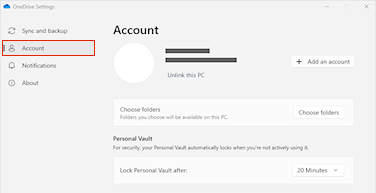
- 이 PC 연결 해제를 선택한 다음 계정 연결 해제를 선택합니다.
macOS
- 메뉴 모음에서 OneDrive 클라우드 아이콘을 클릭하고 도움말 & 설정을 클릭하여 메뉴를 열고 기본 설정을 선택합니다.
- 계정 탭으로 이동합니다.
- 이 Mac 연결 해제를 선택합니다.
OneDrive 숨기기 또는 제거
일부 Windows 버전에서는 OneDrive를 숨기거나 제거할 수도 있습니다. Android 및 iOS 장치에서는 OneDrive 모바일 앱을 제거할 수도 있습니다.
Windows 10/11에서 OneDrive 숨기기
OneDrive는 Windows 일부 버전에 기본 제공되므로 제거할 수 없습니다. 하지만 OneDrive를 숨기고 동기화 프로세스를 중지하여 숨김 상태를 유지할 수는 있습니다. 이렇게 하려면 모든 OneDrive 설정을 해제하고 파일 탐색기에서 OneDrive 폴더를 제거합니다.
OneDrive의 연결을 해제합니다.
- 알림 영역에서 OneDrive 클라우드를 선택하여 OneDrive 팝업을 표시하세요.
- OneDrive 도움말과 설정 아이콘 을 선택한 다음 설정을 선택합니다.
-
계정 탭으로 이동합니다.
- 이 PC 연결 해제를 선택한 다음 계정 연결 해제를 선택합니다.
OneDrive를 숨깁니다.
- 파일 탐색기를 열고 OneDrive를 마우스 오른쪽 단추로 클릭한 다음 속성을 클릭합니다.
- 일반 탭에서 특성 옆에 있는 숨김 상자를 선택합니다. 이렇게 하면 파일 탐색기에서 OneDrive가 숨겨집니다.
- 한 번 더
 선택하고 OneDrive 종료를 선택합니다. 그러면 알림 영역에서 OneDrive 아이콘이 제거됩니다.
제거 OneDrive
컴퓨터에서 OneDrive를 제거해도 파일이나 데이터가 손실되지는 않습니다. 언제든지 OneDrive.com 에 로그인하여 파일에 액세스할 수 있습니다.
Windows 10/11
시작 단추를 선택하고 검색 상자에 프로그램을 입력한 다음 결과 목록에서 프로그램 추가 또는 제거를 선택합니다.
앱 및 기능에서 Microsoft OneDrive를 찾아 선택한 다음 제거를 선택합니다. 관리자 암호나 확인을 요청하는 메시지가 나타나면 암호를 입력하거나 확인합니다.
Windows 8.1
- OneDrive 앱은 Windows 8.1 및 Windows RT 8.1과 함께 제공되며 제거할 수 없습니다.
Windows 7 또는 Windows Vista
중요
다음 버전의 Windows에서 실행되는 일부 OneDrive 데스크톱 앱에 대한 지원이 중단되었습니다.
- Windows 7, 8 및 8.1: 2022년 1월 1일에 지원이 종료되었습니다. 자세히 알아보세요.
- Windows 10 21H2 이하: 2026년 8월 15일에 지원이 종료되었습니다.
- 시작 단추를 클릭한 다음 검색 상자에 를 입력Add Programs한 다음 결과 목록에서 프로그램 및 기능을 클릭합니다.
- Microsoft OneDrive를 클릭한 다음 제거를 클릭합니다. 관리자 암호나 확인을 묻는 메시지가 표시되면 암호를 입력하거나 확인을 수행합니다.
Android 장치
- 앱 목록을 엽니다.
- OneDrive 아이콘을 길게 탭하여 메뉴를 표시합니다.
- 앱을 제거합니다.
iOS 장치
- 홈 화면으로 이동하여 OneDrive 앱 아이콘을 길게 누릅니다.
- 앱 아이콘의 왼쪽 위 모서리에 표시되는 X를 탭합니다.
macOS
- OneDrive 앱을 휴지통으로 끌어오기만 하면 됩니다.
추가 지원
OneDrive에서 업로드를 취소하거나 다운로드를 중지하는 방법
계정 지원. Microsoft 계정 및 구독에 대한 도움말을 보려면 계정 & 청구 도움말을 방문하세요.
기술 지원. 기술 지원을 받으려면 아래의 Microsoft 지원에 문의를 선택하고 문제를 입력한 다음 도움말 보기를 선택합니다.
모바일 사용자는 OneDrive 앱을 열고 장치를 가볍게 흔들어 고객 지원팀에 문의할 수 있습니다.
커뮤니티 지원. 커뮤니티를 통해 질문하고, 피드백을 제공하고, 풍부한 지식을 갖춘 전문가의 의견을 들을 수 있습니다. Microsoft 커뮤니티에 질문하기 공개 포럼에서 개인 정보 또는 민감한 정보를 공개하지 마세요.