
참고
가족 및 그룹 공유는 웹용 OneDrive의 모든 무료 및 유료 가정용 OneDrive(개인 및 가족) 플랜에 포함되어 있습니다. 이 기능은 직장 또는 학교용 OneDrive에서 사용할 수 없습니다.
OneDrive를(을) 사용하면 Outlook에서 만든 패밀리 구성원 혹은 그룹을 통해 더 쉽게 연락 할 수 있습니다. Microsoft 계정 으로 family.microsoft.com 로그인하여 가족 그룹을 미리 정의하거나 Outlook에서 친구, 이웃 또는 스포츠 팀과 같은 사용자 그룹을 만들면 됩니다. 그런 다음 단 한 번의 클릭으로 쉽게 사진, 비디오 및 파일을 공유하여 간편하게 연락 할 수 있습니다.
family.microsoft.com 를 방문하여 가족 그룹을 미리 정의하세요. 또는 Outlook에서 스포츠 팀과 같은 사용자 그룹을 만듭니다.
참고
0이 기능을 가족 구성원과 함께 사용하려면 Microsoft 가족 그룹을 만들어야 합니다. 무료 Microsoft 계정 또는 Microsoft 365 Family 또는 Microsoft 365 Personal 구독과 연결된 계정을 사용하여 가족 그룹을 만든 다음 2단계로 진행합니다.
onedrive.com 에서 Microsoft 계정으로 로그인한 다음, 파일을 추가할 위치를 찾습니다.
왼쪽 창에서 내 파일 또는 사진을 선택합니다.
항목 위 모서리에 있는 원을 선택하여 공유할 파일 또는 폴더를 선택한 다음 페이지 상단에서 공유 를 선택합니다.
액세스 및 편집 권한을 사용자 지정 하고 싶은 경우 링크가 있는 사용자는 편집 가능을 선택하세요.
이름 또는 전자 메일 주소 입력란에 가족 또는 축구팀과 같은 Outlook 그룹의 이름을 입력합니다. 패밀리를 입력 할 때 OneDrive가 이름을 검색하여 특정 구성원과 공유할 수 있는 옵션을 제공되거나 사용자 패밀리를 선택하여 전체 패밀리와 공유 할 수 있습니다.
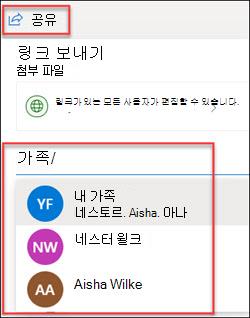
메시지를 추가하고 초대장을 보냅니다.
OneDrive 및 권한 수준에서 파일 및 사진을 공유하는 방법에 대한 자세한 내용은 다음 문서를 참조 하세요. OneDrive 파일 및 폴더 공유.
추가 지원
계정 지원. Microsoft 계정 및 구독에 대한 도움말을 보려면 계정 & 청구 도움말을 방문하세요.
기술 지원. 기술 지원을 받으려면 아래의 Microsoft 지원에 문의를 선택하고 문제를 입력한 다음 도움말 보기를 선택합니다.
모바일 사용자는 OneDrive 앱을 열고 장치를 가볍게 흔들어 고객 지원팀에 문의할 수 있습니다.
커뮤니티 지원. 커뮤니티를 통해 질문하고, 피드백을 제공하고, 풍부한 지식을 갖춘 전문가의 의견을 들을 수 있습니다. Microsoft 커뮤니티에 질문하기 공개 포럼에서 개인 정보 또는 민감한 정보를 공개하지 마세요.