
macOS에 사용할 수 있는 두 가지 버전의 OneDrive가 있습니다. Mac에 독립 실행형 버전과 Mac App Store 버전의 OneDrive를 모두 설치한 경우 두 버전의 OneDrive가 있는 것에 대한 메시지를 동기화하고 받는 데 문제가 발생할 수 있습니다.
중요
- 다른 버전이 동일한 콘텐츠를 동기화할 수 없으므로 한 번에 하나의 버전의 OneDrive만 설치하고 Mac에 구성해야 합니다.
- 이는 지원되는 두 개 이상의 계정 (예: 개인 및 회사 또는 학교)을 구성하는 것과 다릅니다.
이 가이드는 이러한 버전 간의 차이점을 이해하고 OneDrive 동기화 앱의 한 버전만 관리하고 사용하는 단계를 제공하는 데 도움이 됩니다.
- 스토어 버전: Mac App Store 사용할 수 있습니다.
- 독립 실행형 버전: OneDrive.com, Office 및 기타 원본에서 사용할 수 있습니다.
"2개 버전에 로그인했습니다"라는 Mac용 OneDrive 메시지를 수정하는 방법
두 버전을 모두 사용하여 동일한 계정을 설정한 경우 다른 버전의 OneDrive에서 동일한 계정을 동기화하고 있음을 나타내는 메시지가 OneDrive 동기화 창에 표시되어 있을 수 있습니다. 이 메시지는 앱이 시작될 때 항상 표시되며 사용하지 않도록 설정할 수 없습니다.
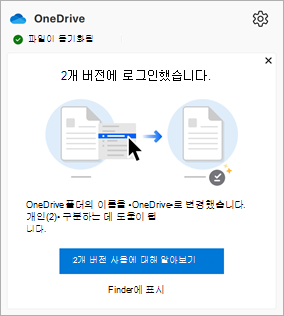
이 문제를 해결하려면 다음 단계를 수행합니다.
메뉴 모음에서 OneDrive 클라우드 아이콘을 클릭하여 동기화 활동 창을 표시합니다.
메시지에서 Finder에 표시 링크를 클릭합니다.
/Library/CloudStorage의 내용을 보여 주는 Finder 창이 나타납니다.
표시되는 각 OneDrive 폴더를 두 번 클릭합니다.
Finder 창의 위쪽을 검사합니다.
삭제 단추가 있는 창 중 하나에 메시지 배너가 표시되면 삭제를 클릭하여 이 폴더를 제거합니다. 폴더는 더 이상 설치되지 않은 이전 버전의 OneDrive에 해당합니다.
설정된 폴더에 메시지 배너 또는 삭제 옵션이 표시되지 않는 경우:
OneDrive 기본 설정을 엽니다.
계정 탭을 클릭합니다.
이 Mac의 연결 해제를 클릭하고 지침을 따릅니다.
참고
데이터가 손실되지 않으며, 짧은 시간 동안 OneDrive에서 Mac 연결을 끊기만 하면 됩니다.
프로세스가 완료되면 OneDrive를 종료합니다.
OneDrive 앱을 애플리케이션 폴더에서 휴지통으로 끕니다.
다음 중 하나에서 OneDrive를 다시 설치합니다.
- 스토어 버전: Mac App Store 사용할 수 있습니다.
- 독립 실행형 버전: OneDrive.com, Office 및 기타 원본에서 사용할 수 있습니다.
OneDrive를 실행하여 설정을 완료합니다.
자세한 정보
설치된 버전 식별
Finder를 열고 애플리케이션으로 이동합니다.
유틸리티 폴더 를 엽니다.
터미널을 두 번 클릭합니다.
다음 명령을 복사하여 붙여넣고 Return 키를 누릅니다.
/usr/libexec/PlistBuddy -c 'Print CFBundleIdentifier' /Applications/OneDrive.app/Contents/Info.plist팁
를 필요에 따라 설치된 OneDrive 복사본의 경로로 바꿉 Applications/OneDrive.app 있습니다. 설치 경로를 식별하는 방법은 아래를 참조하세요.
출력은 설치한 버전을 결정합니다.
- com.microsoft.OneDrive = 독립 실행형 버전
- com.microsoft.OneDrive-mac = 스토어 버전
설정 버전 식별
Finder를 열고 애플리케이션으로 이동합니다.
유틸리티 폴더 를 엽니다.
터미널을 두 번 클릭합니다.
다음 명령을 복사하여 붙여넣고 Return 키를 누릅니다.
xattr -l ~/OneDrive참고
를 필요에 따라 설치된 OneDrive 복사본의 경로로 바꿉 ~/OneDrive 있습니다. 설치 경로를 식별하는 방법은 아래를 참조하세요.
출력은 동기화하도록 설정한 버전을 결정합니다.
- com.apple.file-provider-domain-id: com.microsoft.OneDrive.FileProvider/OneDrive= 독립 실행형 버전
- com.apple.file-provider-domain-id: com.microsoft.OneDrive-mac.FileProvider/OneDrive = 스토어 버전
설치 경로 식별
Finder를 열고 애플리케이션으로 이동합니다.
유틸리티 폴더 를 엽니다.
터미널을 두 번 클릭합니다.
- 독립 실행형 경로의 경우 다음 명령을 복사하여 붙여넣고 Return 키를 누릅니다.
mdfind kMDItemCFBundleIdentifier = "com.microsoft.OneDrive" - 스토어 경로에 대해 다음 명령을 복사하여 붙여넣고 Return 키를 누릅니다.
mdfind kMDItemCFBundleIdentifier = "com.microsoft.OneDrive-mac"
- 독립 실행형 경로의 경우 다음 명령을 복사하여 붙여넣고 Return 키를 누릅니다.
애플리케이션에 대한 경로가 표시됩니다.