
Microsoft OneDrive를 다시 설정하면 때때로 동기화 문제가 해결될 수 있으며 모든 OneDrive 설정이 초기화될 수 있습니다. 다시 설정 후 OneDrive는 전체 동기화를 수행합니다.
중요
컴퓨터에서 OneDrive를 다시 설정해도 파일이나 데이터가 손실되지는 않습니다. OneDrive를 다시 설정하면 모든 동기화 연결(개인 및 회사 또는 학교 포함)의 연결만 끊어집니다.
아래 단계에 따라 OneDrive 앱을 다시 설정합니다
| 단계 | 스크린샷 |
|---|---|
1. 컴퓨터 키보드에서 Windows 키와 R을  동시에 눌러 실행 대화 상자를 엽니다. 동시에 눌러 실행 대화 상자를 엽니다. |

|
| 2. 상자에 wsreset.exe 복사하거나 입력한 다음 확인을 선택합니다. 참고: 빈 명령 프롬프트 창이 잠시 열리고 닫힌 다음 Microsoft Store 앱이 열립니다. 이러한 기능을 무시하고 원치 않는 창을 닫을 수 있습니다. OneDrive가 여전히 동기화되지 않으면 OneDrive 동기화 앱 다시 설정을 계속해 보겠습니다. |
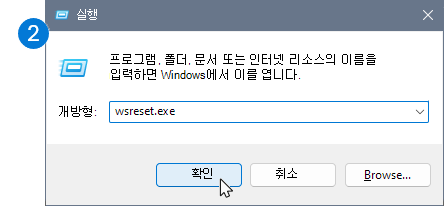
|
| 3. Windows 키 와 R 을 다시 누릅니다. |

|
4. 이번에는 아래 텍스트를 복사하여 대화 상자 창에 붙여 넣은 다음 확인. %localappdata%\Microsoft\OneDrive\onedrive.exe /reset |
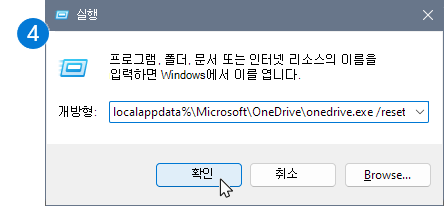
|
5. "Windows에서 찾을 수 없습니다..." 아래 텍스트를 복사하여 붙여넣은 다음 확인을 누르세요.C:\Program Files\Microsoft OneDrive\onedrive.exe /reset |
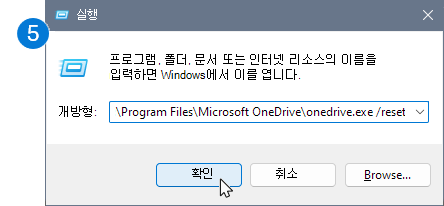
|
6. 여전히 "Windows에서 찾을 수 없습니다..." 아래 텍스트를 복사하여 붙여넣은 다음 확인을 누르세요.C:\Program Files (x86)\Microsoft OneDrive\onedrive.exe /reset참고: 이 모든 단계를 수행해도 문제가 해결되지 않으면 OneDrive 동기화 앱이 설치되어 있지 않은 것입니다. 자세히 알아보세요. |
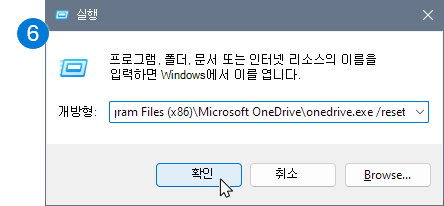
|
| 7. 시작 으로 이동하여 검색 상자에 OneDrive 를 입력한 다음 OneDrive 데스크톱 앱을 클릭하여 수동으로 OneDrive를 다시 시작합니다. |

|
참고
- 이 모든 단계를 수행해도 문제가 해결되지 않으면 OneDrive 동기화 앱이 설치되어 있지 않은 것입니다. 자세히 알아보세요.
- 다시 설정 전에 일부 폴더만 동기화하도록 선택한 경우 동기화가 완료되면 다시 이렇게 해야 합니다. 개인 OneDrive 및 회사 또는 학교용 OneDrive 계정에 대해 이 작업을 완료해야 합니다. 자세한 내용은 컴퓨터에 동기화할 OneDrive 폴더 선택을 읽어보세요.
OneDrive 스토어 앱을 다시 설정하려면
팁
보유하고 있는 OneDrive 앱이 무엇인지 알 수 없는 경우 내가 소유한 OneDrive 앱은 무엇인가요?를 참조하세요.
-
시작을 누르고 Enter 키를 누릅니다.
apps:onedrive - 앱 설정 선택
- 목록 아래로 스크롤하고 원래대로를 선택하세요.
OneDrive를 다시 설정하면 무엇을 할 수 있나요?
재설정하는 동안 OneDrive는 다음을 수행합니다.
- DAT 파일을 삭제합니다.
- 레지스트리에 응용 프로그램 로그를 저장합니다.
- 디스크에 설정을 저장합니다.
OneDrive가 다시 시작되면 레지스트리를 확인하여 다시 설정이 수행되었는지 확인한 다음 설정을 로드하고 DAT 파일을 다시 빌드합니다.
OneDrive를 다시 설정해도 데이터가 손실되지 않습니다.
추가 지원
계정 지원. Microsoft 계정 및 구독에 대한 도움말을 보려면 계정 & 청구 도움말을 방문하세요.
기술 지원. 기술 지원을 받으려면 아래의 Microsoft 지원에 문의를 선택하고 문제를 입력한 다음 도움말 보기를 선택합니다.
모바일 사용자는 OneDrive 앱을 열고 장치를 가볍게 흔들어 고객 지원팀에 문의할 수 있습니다.
커뮤니티 지원. 커뮤니티를 통해 질문하고, 피드백을 제공하고, 풍부한 지식을 갖춘 전문가의 의견을 들을 수 있습니다. Microsoft 커뮤니티에 질문하기 공개 포럼에서 개인 정보 또는 민감한 정보를 공개하지 마세요.