

회사 또는 학교용 OneDrive를 관리하여 사용 중인 공간을 확인하고 저장소 한도에 가까워지면 여유 공간을 확보할 수 있습니다.
참고
- 저장소를 업데이트하는 권한이 없는 경우 사이트 관리자에게 문의하세요. 사용 권한에 대한 자세한 내용은 사용 권한 수준 이해를 참조하세요.
- 개인 OneDrive 저장소를 관리하려면 Microsoft 저장소는 어떻게 작동하나요?
OneDrive 동기화 앱에서 저장소 관리
- 파란색 OneDrive 아이콘 Windows 알림 영역에서
 클릭한 다음
  >설정을 선택합니다.
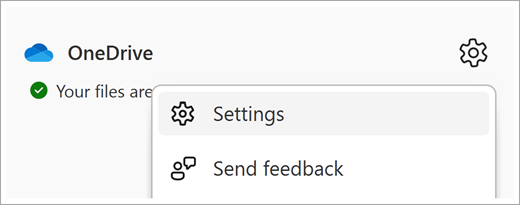
- 사용 가능한 OneDrive 저장소에 대한 개요를 보여 줍니다.
스토리지 관리를 선택합니다.
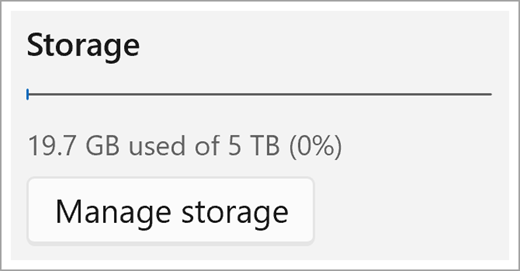
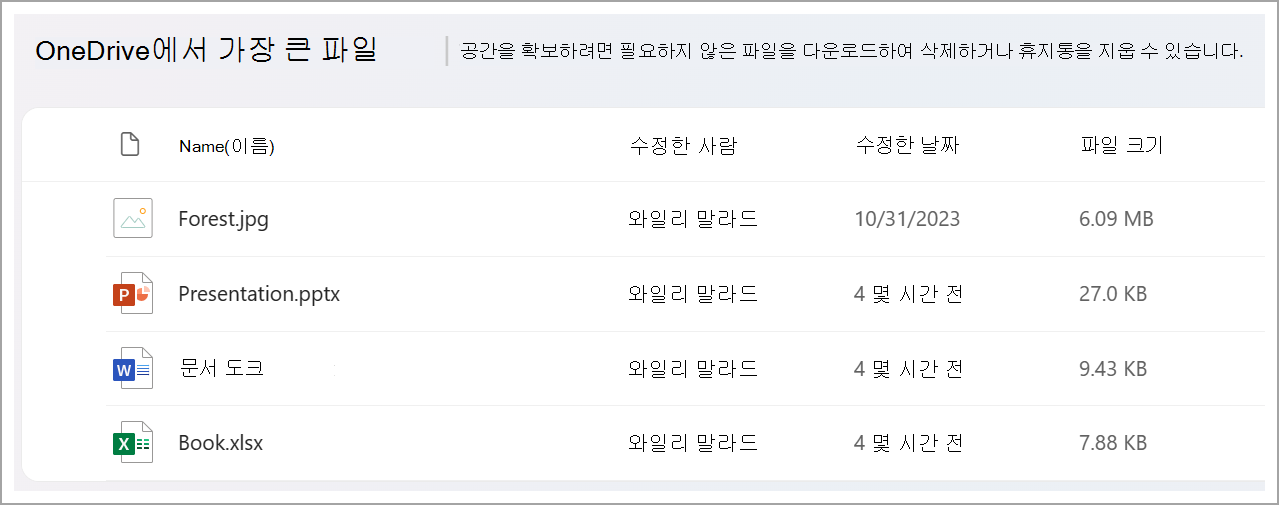
- 그러면 OneDrive의 모든 파일 목록을 크기별로 정렬하여 보여주는 가장 큰 파일 페이지가 열립니다.
참고
항목을 삭제한 후에는 휴지통에서 해당 항목을 영구적으로 삭제하여 다른 항목을 위한 공간을 확보해야 합니다. 자세한 내용은 OneDrive에서 파일 또는 폴더 삭제를 참조하세요.
OneDrive 웹 사이트에서 저장소 관리
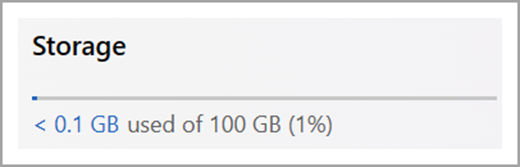
회사 또는 학교 계정으로 로그인하여 OneDrive 웹 사이트의 왼쪽 탐색에서 사용된 저장소와 사용 가능한 저장소를 확인합니다. 사용 값을 클릭하면 OneDrive 페이지에서 가장 큰 파일로 리디렉션됩니다.
참고 항목
개인 계정에서 Microsoft 저장소는 어떻게 작동하나요?