
Microsoft OneDrive 또는 Microsoft 365의 SharePoint, SharePoint Server 구독 버전 또는 몇 번의 클릭만으로 컴퓨터에 SharePoint Server 2019 파일 및 폴더를 다운로드할 수 있습니다.
참고
공유 폴더에서 정기적으로 다운로드하는 경우 공유 폴더를 자신의 OneDrive에 추가하고 동기화할 수 있습니다.
OneDrive, Microsoft 365의 SharePoint, SharePoint Server 구독 버전 또는 SharePoint Server 2019 웹 사이트에서 다운로드할 파일 또는 폴더를 선택합니다.
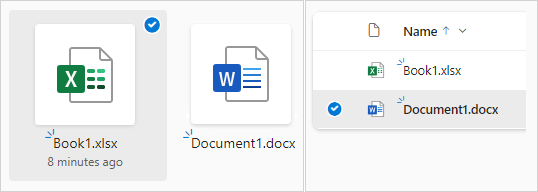
- 개별 또는 여러 개의 파일을 다운로드하려면 각 항목을 표시하는 원 확인란을 클릭하여 선택합니다. (아래 왼쪽 이미지는 목록 보기의 항목을 표시하고, 오른쪽 이미지는 타일 또는 사진 보기의 항목을 표시합니다.) (한 파일을 선택하고 목록을 아래로 스크롤한 다음 Shift 키를 누른 채 선택하려는 마지막 항목을 마우스 왼쪽 단추로 클릭하여 여러 파일을 한 번에 선택할 수도 있습니다.)
목록
- 폴더에서 모든 파일을 선택하려면 머리글 행 왼쪽에 있는 원을 클릭하거나 키보드에서 Ctrl+A를 누릅니다.

- 콘텐츠만이 아니라 폴더를 선택하려면 한 수준 위나 뒤로 이동하여 전체 폴더를 선택해야 할 수 있습니다.


- 개별 또는 여러 개의 파일을 다운로드하려면 각 항목을 표시하는 원 확인란을 클릭하여 선택합니다. (아래 왼쪽 이미지는 목록 보기의 항목을 표시하고, 오른쪽 이미지는 타일 또는 사진 보기의 항목을 표시합니다.) (한 파일을 선택하고 목록을 아래로 스크롤한 다음 Shift 키를 누른 채 선택하려는 마지막 항목을 마우스 왼쪽 단추로 클릭하여 여러 파일을 한 번에 선택할 수도 있습니다.)
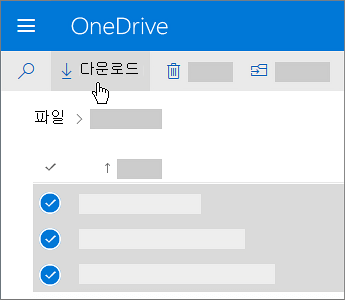
상단 탐색에서 다운로드를 선택합니다. (파일, 사진 또는 폴더를 마우스 오른쪽 버튼으로 클릭하고 다운로드를 선택할 수도 있습니다.)
참고
- 다운로드 단추는 파일 또는 폴더를 선택한 경우에만 나타납니다.
- 폴더를 보는 동안 웹 페이지를 새로 고치면 다운로드 단추가 사라질 수도 있습니다. 이 문제를 해결하려면 폴더 디렉터리에서 한 수준 위로 이동한 후 다시 돌아오거나 브라우저에서 해당 탭을 닫았다가 폴더로 다시 이동하세요.
브라우저에 메시지가 나타나면 저장 또는 다른 이름으로 저장을 선택한 후 다운로드를 저장할 위치를 찾습니다. (브라우저에 따라 컴퓨터의 다운로드 폴더에 바로 저장되기도 합니다.)
참고
- OneDrive의 공간을 확보해야 하는 경우 파일 또는 폴더를 OneDrive 폴더 외부의 위치로 다운로드합니다(아래 참조). 그런 다음, 파일 또는 폴더의 OneDrive 복사본을 삭제하여 저장소 크기를 줄일 수 있습니다.

- 자세한 내용은 OneDrive에서 파일 또는 폴더 삭제를 참조하세요.
- OneDrive의 공간을 확보해야 하는 경우 파일 또는 폴더를 OneDrive 폴더 외부의 위치로 다운로드합니다(아래 참조). 그런 다음, 파일 또는 폴더의 OneDrive 복사본을 삭제하여 저장소 크기를 줄일 수 있습니다.
여러 파일 또는 폴더를 선택한 다음 Microsoft OneDrive, Microsoft 365의 SharePoint 또는 SharePoint Server 구독 버전 다운로드를 선택하면 브라우저에서 선택한 모든 파일과 폴더가 포함된 .zip 파일 다운로드가 시작됩니다. 폴더에서 특정 파일이나 폴더를 선택하지 않고 다운로드를 선택하면 브라우저는 폴더의 모든 내용을 다운로드하기 시작합니다.
참고
- 공유 보기에서 직접 파일을 다운로드할 수 없습니다. 파일을 열고 원하는 위치에 복사본을 저장해야 합니다.
- SharePoint Server 2019 여러 파일 또는 폴더를 다운로드할 수 없습니다.
- OneNote 전자 필기장을 다운로드할 수 없습니다. OneNote 전자 필기장을 포함하는 폴더를 다운로드하면 .zip 파일에 .txt 파일 형식의 오류 메시지가 포함됩니다.
- 여러 파일을 다운로드하는 옵션은 온-프레미스 SharePoint Server에서 아직 사용할 수 없습니다(organization Microsoft 365 비즈니스 플랜을 구독하지 않는 경우).
- 폴더를 보는 동안 웹 페이지를 새로 고치면 다운로드 단추가 사라질 수도 있습니다. 이 문제를 해결하려면 폴더 디렉터리에서 한 수준 위로 이동한 후 다시 돌아오거나 브라우저에서 해당 탭을 닫았다가 폴더로 다시 이동하세요.
- 회사 또는 학교용 OneDrive에서는 인터넷 Explorer 사용하여 폴더 또는 여러 파일을 다운로드할 수 없습니다. 폴더 또는 여러 파일을 다운로드하려면 Microsoft Edge 또는 Google Chrome을 사용하면 됩니다.
- 다운로드에는 250GB 파일 크기 제한이 적용됩니다. 총 파일 수 제한: 10,000; 폴더 크기 제한: 10000 파일.
- .zip 파일 또는 .mp4 같은 여러 압축 파일을 다운로드하는 경우 크기 제한은 .zip 파일당 10GB이고 전체 파일은 20GB입니다.
- 민감도 레이블 또는 크기가 4MB를 초과하는 IRM으로 암호화된 파일은 다음 시나리오에서 다운로드한 zip 파일에 포함되지 않습니다. 영향을 받는 파일을 얻으려면 별도로 다운로드해야 합니다.
OneDrive 모바일 앱에서 파일을 오프라인으로 사용할 수 있도록 설정
모바일 장치에서 파일을 오프라인으로 사용하도록 설정할 수 있습니다. 이는 파일을 다운로드하는 것과 비슷합니다. iOS, Android 또는 Windows 10 휴대폰의 OneDrive 앱에서 오프라인 아이콘(Android 또는 iOS 또는 Windows 모바일 장치용
  )을 찾습니다.
- OneDrive 앱에서 오프라인 상태로 만들 파일을 선택(파일을 길게 눌러 선택)합니다.
- 오프라인으로 유지를 선택합니다.
참고
OneDrive 앱에서는 폴더 또는 OneNote 전자 필기장을 오프라인에서 사용할 수 있도록 허용하지 않습니다.
추가 지원
계정 지원. Microsoft 계정 및 구독에 대한 도움말은 계정 & 청구 도움말을 참조하세요.
기술 지원. 기술 지원을 받으려면 아래 Microsoft 지원 문의를 선택하고 문제를 입력하고 도움말 받기를 선택합니다.
모바일 사용자는 OneDrive 앱을 열고 장치를 부드럽게 흔들어 지원에 문의할 수 있습니다.
커뮤니티 지원. 커뮤니티는 질문을 하고, 피드백을 제공하고, 풍부한 지식을 가진 전문가의 의견을 듣는 데 도움이 됩니다. Microsoft 커뮤니티에 문의하세요. 공개 포럼에서 개인 정보 또는 중요한 정보를 공개하지 마세요.