
Office의 제한 사항으로 인해 개인 OneDrive에서 사진이나 비디오를 검색하는 데 문제가 있는 경우 이 문서를 통해 문제를 해결하는 데 도움이 될 수 있습니다.
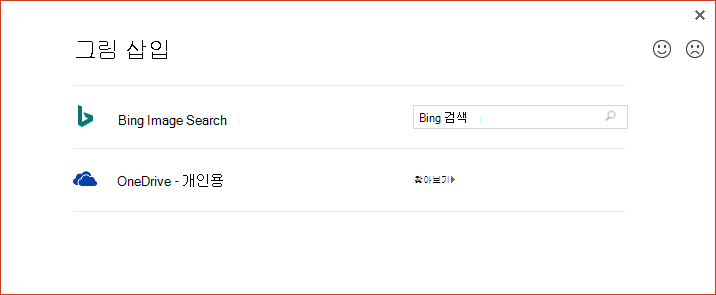
OneDrive에서 사진에 대한 액세스 권한 다시 부여
Office에서 온라인 그림을 사용하여 개인 OneDrive의 사진을 다시 추가하려면 Office 2016을 업데이트해야 합니다.
Office 설치에는 간편 실행 및 MSI(Microsoft Installer)의 두 가지 기술이 있습니다. 설치 유형에 따라 Office를 업데이트하는 방법이 결정됩니다.
간편 실행 또는 MSI 버전의 Office가 있는지 확인하려면 다음 단계를 수행합니다.
- Office 앱을 엽니다.
- 리본의 파일 탭으로 이동하여 계정을 선택합니다.
- 설치 옵션을 찾습니다.
- 간편 실행 설치에는 업데이트 옵션 단추가 있습니다.
- MSI 기반 설치에는 업데이트 옵션 단추가 없습니다. 애플리케이션 이름> 정보 < 단추만 표시됩니다.
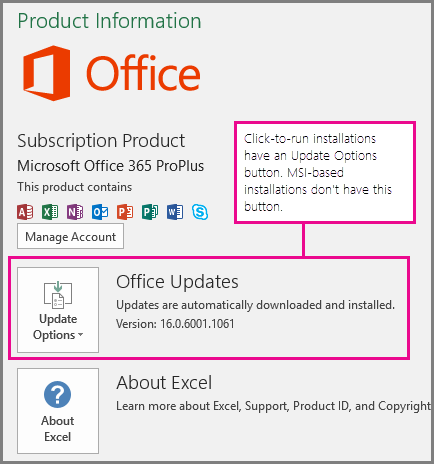
자세한 내용을 보려면 머리글을 선택하세요.
Office 간편 실행 설치 업데이트
Microsoft 365의 간편 실행 설치가 있는 경우:
파일 > 계정 페이지에서 업데이트 옵션을 선택한 다음 지금 업데이트를 선택합니다.
그렇지 않으면 Microsoft 365가 즉시 업데이트됩니다. 완료되면 파일 > 계정 페이지를 다시 열고 설치된 Microsoft 365 버전 번호를 확인합니다. 버전 번호가 최소한인 경우 온라인 사진 문제를 해결하는 버전으로 성공적으로 업데이트되었습니다.
Office 2016:채널 최소 버전 번호 현재 채널 16.0.9001.2138 반기 엔터프라이즈 채널(미리보기) 16.0.9001.2138 반기 엔터프라이즈 채널 16.0.8431.2137 지금 업데이트가 회색으로 표시되면 새 버전의 Microsoft 365로 업데이트할 때 organization 제어됩니다. 이 온라인 사진 문제를 해결하려면 organization Microsoft 365의 업데이트를 받을 때까지 기다려야 합니다.
아직 적절한 버전의 Microsoft 365로 업데이트되지 않은 경우 OneDrive 앱으로 비디오 또는 사진 파일 삽입의 단계를 수행할 수 있습니다.
MSI 기반 Office 설치 업데이트
MICROSOFT 365의 MSI 기반 설치가 있는 경우 사용자 또는 관리자가 먼저 다음 패치를 설치해야 합니다.
- Office 2016:KB4011632
패치를 설치한 후 온라인 그림을 사용하여 그림을 다시 추가할 수 있습니다(문서에 설명된 대로 그림 삽입).
패치를 설치하지 않은 경우 OneDrive를 사용하여 비디오 또는 사진 파일 삽입의 단계를 수행할 수 있습니다.
OneDrive 앱으로 비디오 또는 사진 파일 삽입
개인 OneDrive의 비디오 또는 사진을 Office 앱에 추가할 수 있습니다. 먼저 OneDrive 데스크톱 앱을 사용하여 파일이 컴퓨터에 있는지 확인합니다.
- PC가 Windows 10 실행 중인 경우 OneDrive 앱이 시스템에 이미 기본 제공되어 있으며 다음 단계에 설명된 대로 삽입 탭을 사용할 준비가 된 것입니다.
- Mac이 있거나 PC에서 이전 버전의 Windows를 실행하는 경우 https://onedrive.com/download 이동하여 OneDrive 앱을 다운로드합니다. 설치되면 다음 단계에 설명된 대로 삽입 탭을 사용할 준비가 된 것입니다.
참고
OneDrive 앱은 컴퓨터에 있는 모든 OneDrive 파일의 동기화된 복사본을 유지합니다. 2분 분량의 비디오를 시청하여 작동 방식을 확인하세요.
Office 앱을 엽니다.
리본의 삽입 탭으로 이동합니다. 다음과 같은 옵션이 있습니다.
PowerPoint의 경우: 내 PC에서 비디오 비디오를 >선택합니다.
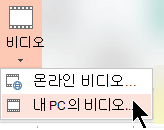
다른 모든 앱의 경우:이 장치사진을> 선택합니다.

대화 상자 왼쪽의 위치 목록에서 OneDrive – 개인 을 선택합니다.
삽입할 파일을 찾아 선택한 다음 삽입을 선택합니다.
OneDrive.com 다운로드한 파일 삽입
컴퓨터에 OneDrive 앱을 설치하지 않으려면 다음 단계를 사용하여 OneDrive 파일을 Microsoft 365 앱에 삽입할 수 있습니다.
OneDrive에서 파일을 다운로드한 다음 삽입합니다.
- https://onedrive.com 이동하여 Microsoft 계정으로 로그인합니다.
- 파일이 포함된 폴더로 이동하여 삽입할 사진이나 비디오를 선택합니다.
- 다운로드를 선택하고 컴퓨터에 파일을 저장합니다.
- 앱에서 삽입 탭을 선택한 다음 내 PC에서 사진 또는 (PowerPoint에만 해당) 비디오 비디오를 >선택합니다. 그런 다음, 3단계에서 파일을 다운로드한 위치로 이동합니다.
- 파일을 선택한 다음 삽입을 선택합니다.