
컴퓨터에서 OneDrive 계정 제거(Windows/Mac)
- 알림 영역에서 OneDrive 클라우드를 선택하여 OneDrive 팝업을 표시하세요.

- OneDrive 도움말 및 설정 아이콘
 선택한 다음 설정을 선택합니다.
 -
계정 탭으로 이동합니다.
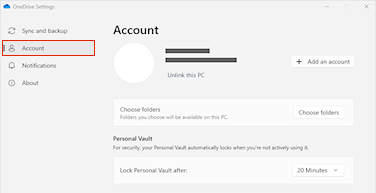
- 이 PC 연결 해제를 선택한 다음 계정 연결 해제를 선택합니다.
참고
- 계정을 제거하면 파일이나 폴더가 손실되지 않습니다. 연결을 해제하면 웹의 OneDrive에서 모든 파일을 사용할 수 있습니다.
-
 로 표시된 Files 컴퓨터의 OneDrive 폴더에 유지됩니다.
 - 온라인에서
 로 표시된 Files.
 - 특정 폴더만 제거하려면 컴퓨터에 동기화할 OneDrive 폴더를 선택하는 방법을 읽어보세요.
모바일 장치에서 OneDrive 계정 제거(iOS/Android)
-
 프로필 사진 또는 사람 아이콘을 탭합니다.
 - 설정을 탭합니다.
- 제거할 계정 옆의
 를 탭한 다음 로그아웃합니다.
참고
- 계정을 제거하면 파일이나 폴더가 손실되지 않습니다. 로그아웃한 후에는 웹의 OneDrive에서 모든 파일을 사용할 수 있습니다.
- 오프라인 또는 저장된 파일은 디바이스에 유지됩니다.
추가 지원
계정 지원. Microsoft 계정 및 구독에 대한 도움말은 계정 & 청구 도움말을 참조하세요.
기술 지원. 기술 지원을 받으려면 아래 Microsoft 지원 문의를 선택하고 문제를 입력하고 도움말 받기를 선택합니다.
모바일 사용자는 OneDrive 앱을 열고 장치를 부드럽게 흔들어 지원에 문의할 수 있습니다.
커뮤니티 지원. 커뮤니티는 질문을 하고, 피드백을 제공하고, 풍부한 지식을 가진 전문가의 의견을 듣는 데 도움이 됩니다. Microsoft 커뮤니티에 문의하세요. 공개 포럼에서 개인 정보 또는 중요한 정보를 공개하지 마세요.