
OneDrive를 사용하는 방법에 관계없이 OneDrive 웹 사이트를 사용하여 OneDrive 저장소를 검색하는 것이 좋습니다. 모든 장치가 파일을 동기화하고 저장하는 곳이며, 검색을 시작하기에 가장 좋은 곳입니다.
팁
모바일 앱을 사용하시나요? Files 보기는 업데이트된 모바일 앱 화면 상단의 계정 사진 옆에 있습니다.
계정 유형을 선택하고 아래 단계를 차례로 따르거나 지침 시작 단추를 선택하여 단계별 지침을 확인합니다.
1. OneDrive.com 에서 파일 검색
www.onedrive.com 에서 OneDrive 웹 사이트에 로그인합니다.
팁
모바일 사용자는 개인 또는 시크릿 창을 사용하여 OneDrive 앱이 열리지 않도록 해야 합니다.
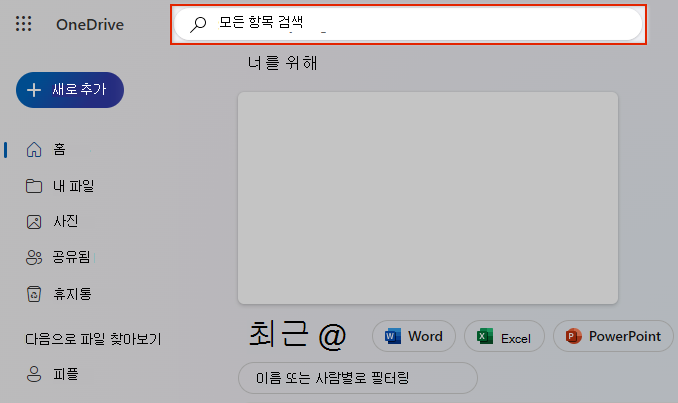
페이지 맨 위에 있는 모든 항목 검색 을 사용하여 파일을 찾습니다.
팁
검색할 때 파일 이름만 사용하지 말고 설명, 태그, 날짜 및 장소(예: "cat", "sunny", "April" 또는 "Paris")로 검색합니다.
참고
- Personal Vault의 Files 검색 결과에 나타나지 않습니다.
- 다른 사람이 사용자와 공유한 파일 또는 폴더를 삭제하면 더 이상 사용할 수 없습니다.
2. 휴지통 확인
OneDrive 웹 사이트의 왼쪽에서 휴지통을 선택합니다
 .
.찾고 있는 항목을 찾은 경우 해당 항목을 선택하고 페이지 상단에서 복원을 선택합니다.
참고
개인 중요 보관소에서 삭제된 파일은 휴지통을 확인하기 전에 개인 중요 보관소를 잠금 해제한 경우에만 휴지통에 표시됩니다. 휴지통에서 개인 중요 보관소 항목 표시를 선택한 경우, 개인 중요 보관소를 잠금 해제하여 해당 항목을 볼 수 있습니다.
3. 개인 중요 보관소에서 파일 확인
개인 보관소의 Files 검색 결과에 표시되지 않으므로 누락된 파일이 개인 중요 보관소에 저장되지 않았는지 확인할 수 있습니다.
개인 중요 보관소를 잠금 해제하고 항목을 보려면 휴지통에서 개인 중요 보관소 항목 표시를 선택합니다. 해당 명령이 표시되지 않는 경우, 개인 중요 보관소가 이미 잠금 해제된 것일 수 있습니다.
4. 다른 Microsoft 계정에서 파일 검색
삭제한 파일을 찾을 수 없는 경우 올바른 Microsoft 계정에 로그인했는지 검사하세요. 파일이 다른 OneDrive에 안전하게 있을 수 있습니다.
파일을 저장할 때 다른 사람의 컴퓨터 또는 계정을 사용했나요? 파일이 저장되었을 때 다른 사람이 컴퓨터에 로그인했나요? 그렇다면, OneDrive에서 로그아웃하고 다른 계정을 사용하여 다시 로그인 합니다.
회사 또는 학교용 OneDrive 사용자이기도 한 경우 파일을 개인 계정이 아닌 다른 계정에 저장했을 수 있습니다. 회사 또는 학교용 OneDrive의 파일을 검사하려면 이 문서의 상단에 있는 회사/학교 탭을 검토하세요.
참고
2년 동안 비활성 상태인 개인 계정이 삭제되었을 수 있습니다. 회사 또는 학교 계정에는 파일이 93일 후에 삭제되었을 수 있습니다.
5. OneDrive 파일 복원
Microsoft 365 구독자인 경우 전체 OneDrive를 이전 시점으로 복원할 수 있습니다.
OneDrive 복원 옵션을 엽니다.
지난 30일 동안 파일 및 폴더에서 발생한 모든 작업을 실행 취소합니다.
주의
복원할 때 복원 지점 날짜 이후에 생성된 모든 파일 또는 폴더는 OneDrive 휴지통으로 전송됩니다. 복원 지점 날짜에 관계없이 해당 위치에서 파일을 복원할 수 있습니다.
OneDrive 복원에 대해 자세히 알아보세요.
6. 로컬 장치 저장소 확인
파일이 OneDrive 외부에 저장되었거나 장치에서 아직 파일을 OneDrive에 동기화하지 않은 경우 다음 옵션을 시도해 보세요.
파일 탐색기 또는 Finder를 사용하여 컴퓨터에서 파일을 검색하거나 Files 앱을 사용하여 모바일 장치에서 콘텐츠를 검색합니다.
팁
- iCloud에 최적화된 사진이 있는 iOS 장치가 있는 경우 사진은 장치에 저장되지 않으며 OneDrive에 업로드할 수 없습니다. iOS 기기에서 iCloud 최적화를 비활성화하려면 설정>iCloud>사진을 탭하고 저장 공간 최적화를 선택 취소합니다.
- iOS용 OneDrive에서 파일을 찾을 수 없는 문제가 있는 경우 앱을 열고 프로필>설정>계정 으로 이동하여 다시 설정을 선택합니다.
컴퓨터의 휴지통 또는 휴지통을 확인합니다.
추가 지원
계정과 계정 내용을 보호하기 위해 지원 에이전트는 파일에 액세스할 수 없습니다. Microsoft 지원 에이전트는 위에 나열된 지침 이상의 도움을 제공할 수 없습니다.
이 팁을 사용하여 손실되거나 누락된 파일을 성공적으로 찾을 수 없는 경우 제안할 수 있는 것은 다른 파일 이름 철자, 대체 설명 및 기타 위치를 계속 시도하는 것입니다.
