
OneDrive는 모든 파일에 연결하는 Microsoft 클라우드 서비스입니다. 파일을 저장 및 보호하고, 다른 사용자와 공유하고, 모든 장치에서 액세스할 수 있습니다. 회사나 학교에서 제공하는 계정으로 OneDrive를 사용하는 경우 이를 "직장 또는 학교용 OneDrive"라고 부르기도 합니다. 예전에는 "비즈니스용 OneDrive"로 알려졌으므로 지금도 곳곳에서 그렇게 불릴 수 있습니다.
회사 또는 학교 문서 및 관련 파일 저장
Microsoft 365를 사용하는 경우 계획에 따라 클라우드에 최소 1TB의 공간이 제공됩니다. OneDrive 라이브러리가 organization의 SharePoint Server에서 호스트되는 경우 organization 관리자가 사용 가능한 저장 공간의 크기를 결정합니다.
OneDrive에 저장하는 모든 파일은 공유하기로 결정하지 않는 한 비공개입니다. 동료와 파일 및 폴더를 공유 하여 프로젝트를 공동 작업할 수 있습니다. Microsoft 365에 로그인한 경우 회사에서 허용하는 사항에 따라 organization 외부의 파트너와 파일을 공유할 수 있습니다.
팁
Outlook Web App에서 전자 메일을 보낼 때 파일을 첨부 파일로 보내는 대신 OneDrive 파일에 대한 링크를 첨부할 수 있습니다. 파일을 링크로 첨부 하면 메시지를 받는 사람에게 자동으로 파일을 편집할 수 있는 권한이 주어집니다. 이렇게 하면 모든 사람의 사서함 공간을 절약하고 사용자가 OneDrive에서 동일한 복사본을 편집하도록 장려합니다.
OneDrive로 이동하려면 다음을 수행합니다.
회사 또는 학교 계정으로 Microsoft 365 또는 SharePoint 사이트에 로그인합니다.
페이지 위쪽에서 앱 시작 관리자
 를 클릭한 다음 OneDrive를 선택합니다.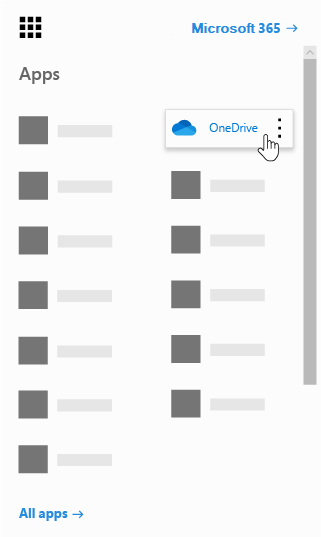
OneDrive는 Microsoft 365 또는 SharePoint Server의 온-프레미스 설치에 있는 organization SharePoint 환경의 일부입니다.
OneDrive를 컴퓨터와 동기화
OneDrive 동기화 앱을 사용하여 OneDrive를 컴퓨터와 동기화합니다. Windows에서 파일을 동기화하거나 Mac에서 파일을 동기화하는 방법을 알아봅니다. 동기화 앱이 설치되어 있지 않으면 OneDrive를 다운로드합니다.
회사 또는 학교용 OneDrive는 가정용 OneDrive와 어떻게 다른가요?
동일한 앱을 사용하여 파일을 Windows PC 또는 Mac에 동기화하거나 Android 또는 iOS 장치에서 액세스할 수 있습니다. 회사 또는 학교 계정으로 로그인하여 회사 또는 학교용 OneDrive를 사용하거나, Microsoft 계정으로 로그인하여 가정용 OneDrive를 사용하세요.
- 가정용 OneDrive는 Outlook.com 또는 Xbox와 같은 서비스를 사용하도록 Microsoft 계정을 설정할 때 얻을 수 있는 온라인 개인 저장소입니다. OneDrive를 사용하여 클라우드에 문서, 사진 및 기타 파일을 저장하고, 친구들과 공유하고, 콘텐츠에 대해 공동 작업할 수도 있습니다. Microsoft 365를 구독하면 1TB의 저장소와 프리미엄 OneDrive 기능을 사용할 수 있습니다.
- 회사 또는 학교용 OneDrive는 회사 또는 학교 organization을 위한 온라인 저장소입니다. 이 OneDrive는 organization가 관리하며, 이를 통해 동료 또는 급우와 작업 문서를 공유하고 공동 작업할 수 있습니다. organization의 사이트 모음 관리자는 OneDrive 라이브러리에서 수행할 수 있는 작업을 제어합니다.
가정용 OneDrive를 Microsoft 365 비즈니스 계정에 연결할 수는 없지만 두 OneDrive 계정 간에 파일을 복사하거나 이동할 수는 있습니다. 개인 OneDrive와 회사 또는 학교 OneDrive 간에 파일을 이동하려면 다음 단계를 따르세요.
가정용 OneDrive와 회사 또는 학교용 OneDrive 간에 파일 복사
- OneDrive의 두 버전을 로컬 컴퓨터에 동기화합니다. 자세한 내용은 Windows에서 OneDrive를 사용하여 파일 동기화를 참조하세요.
- 컴퓨터에서 두 폴더를 모두 열고 한 폴더에서 다른 폴더로 파일을 복사하거나 끌어옵니다.
- 두 폴더를 OneDrive와 다시 동기화합니다.
OneDrive 사용에 대한 자세한 정보
OneDrive 및 OneDrive 동기화 앱 사용에 대한 자세한 내용은 다음을 참조하세요.
| 참고 항목 | 관련 링크 |
|---|---|
| 파일 저장 및 관리 | |
| 파일 공유 및 공동 작업 | |
| 컴퓨터에 파일 동기화 |
자세한 정보
추가 지원
계정 지원. Microsoft 계정 및 구독에 대한 도움말을 보려면 계정 & 청구 도움말을 방문하세요.
기술 지원. 기술 지원을 받으려면 아래의 Microsoft 지원에 문의를 선택하고 문제를 입력한 다음 도움말 보기를 선택합니다.
모바일 사용자는 OneDrive 앱을 열고 장치를 가볍게 흔들어 고객 지원팀에 문의할 수 있습니다.
커뮤니티 지원. 커뮤니티를 통해 질문하고, 피드백을 제공하고, 풍부한 지식을 갖춘 전문가의 의견을 들을 수 있습니다. Microsoft 커뮤니티에 질문하기 공개 포럼에서 개인 정보 또는 민감한 정보를 공개하지 마세요.