
요약
이 문서에서는 다양한 장치에서 OneDrive를 사용하여 파일을 백업, 동기화 및 관리하는 방법에 대한 포괄적인 가이드를 제공합니다. 폴더 백업 설정, 파일 동기화, OneDrive 설정 관리하여 파일을 안전하게 저장하고 액세스할 수 있도록 하는 방법을 설명합니다.
모든 파일 저장, 백업 및 보안
OneDrive를 사용하면 컴퓨터와 클라우드 간에 파일을 동기화할 수 있으므로 컴퓨터, 모바일 장치 또는 OneDrive.com 의 OneDrive 웹 사이트를 통해 어디서나 파일에 액세스할 수 있습니다.
OneDrive 폴더에서 파일이나 폴더를 추가, 변경 또는 삭제하면 OneDrive 웹 사이트에서 해당 파일이나 폴더가 추가, 변경 또는 삭제되며 그 반대의 경우도 마찬가지입니다.
Windows의 파일 탐색기 또는 macOS의 Finder에서 동기화된 파일을 직접 작업할 수 있습니다. 동기화된 파일에 대해 사용자나 다른 사용자가 변경한 내용은 사용자가 온라인 상태가 되면 자동으로 동기화됩니다. 동기화가 완료되면 오프라인 상태에서도 파일에 액세스할 수 있습니다.
Windows용 OneDrive 설치 및 설정
www.microsoft.com/microsoft-365/onedrive/download 에서 컴퓨터용 OneDrive를 다운로드하여 설치
참고
Windows 11이 있는 경우 OneDrive가 PC에 이미 설치되어 있습니다.
OneDrive를 열고 메시지가 표시되면 Microsoft 개인 계정이나 회사 또는 학교 계정을 입력하고 로그인을 선택합니다.
OneDrive 설정에는 살펴보면 도움이 되는 화면 두 개가 있습니다.
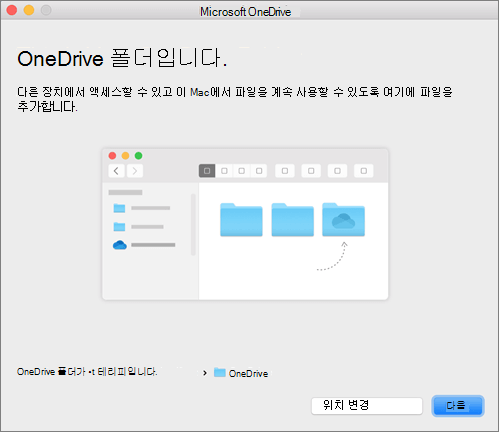
- OneDrive 폴더입니다. 화면에서 다음을 선택하여 OneDrive 파일의 기본 폴더 위치를 적용합니다. 폴더 위치를 변경하려면 위치 변경을 선택합니다. 폴더 위치는 지금 변경하는 것이 가장 좋습니다.

-
모든 파일, 준비 및 온디멘드 화면에서 파일이 온라인 전용, 로컬에서 사용 가능 또는 항상 사용 가능으로 표시되는 방식을 확인할 수 있습니다.
Files On-Demand를 이용하면 파일을 모두 다운로드하여 Windows 장치의 저장 공간을 사용하지 않고도 OneDrive의 모든 파일에 액세스할 수 있습니다.
다음을 선택합니다.

- OneDrive 폴더입니다. 화면에서 다음을 선택하여 OneDrive 파일의 기본 폴더 위치를 적용합니다. 폴더 위치를 변경하려면 위치 변경을 선택합니다. 폴더 위치는 지금 변경하는 것이 가장 좋습니다.
동기화가 완료되면 다음을 수행할 수 있습니다.
- 중요한 파일만 오프라인에서 사용할 수 있도록 Windows PC에 동기화할 OneDrive 폴더를 선택합니다. 자세히 알아보세요.
- Windows에 대해 중요한 폴더 백업을 사용하도록 설정합니다. 모든 컴퓨터에는 데스크톱, 문서, 음악, 사진 및 비디오와 같은 표준 폴더가 있으며, 이러한 폴더는 아마도 사용하지만 OneDrive에 포함되지 않을 수도 있습니다. 이 폴더를 OneDrive에 백업하면 모든 장치에서 해당 폴더를 보호하고 사용할 수 있습니다. 방법을 알아보세요.
- 다른 계정을 추가합니다. 여러 회사 또는 학교 계정을 가질 수 있지만 개인 OneDrive 계정은 하나만 가질 수 있습니다. 자세히 알아보세요.
모든 준비를 마쳤습니다!
OneDrive 파일이 OneDrive 폴더의 파일 탐색기 표시됩니다. 두 개 이상의 계정을 사용하는 경우 개인 파일은 OneDrive – 개인 아래에 표시되고 회사 또는 학교 파일은 OneDrive – [CompanyName] 아래에 표시됩니다.
Windows 작업 표시줄에 OneDrive 클라우드 아이콘도 표시됩니다.


자세한 정보
Windows 또는 macOS에서 동기화할 OneDrive 폴더 선택
추가 지원
Mac에 두 가지 버전의 OneDrive가 있는 이유는 무엇인가요?
계정 지원. Microsoft 계정 및 구독에 대한 도움말을 보려면 계정 & 청구 도움말을 방문하세요.
기술 지원. 기술 지원을 받으려면 아래의 Microsoft 지원에 문의를 선택하고 문제를 입력한 다음 도움말 보기를 선택합니다.
모바일 사용자는 OneDrive 앱을 열고 장치를 가볍게 흔들어 고객 지원팀에 문의할 수 있습니다.
커뮤니티 지원. 커뮤니티를 통해 질문하고, 피드백을 제공하고, 풍부한 지식을 갖춘 전문가의 의견을 들을 수 있습니다. Microsoft 커뮤니티에 질문하기 공개 포럼에서 개인 정보 또는 민감한 정보를 공개하지 마세요.