

O histórico de chamadas ajuda-o a monitorizar chamadas anteriores numa fila de chamadas. Pode rever a atividade, dar seguimento a chamadas não atendidas e devolver uma chamada quando for necessário.
Neste artigo: Saiba mais sobre o histórico de chamadas pessoal e partilhado, como ver chamadas, atualizar o estado de chamadas, filtrar a lista e ver detalhes de chamadas.
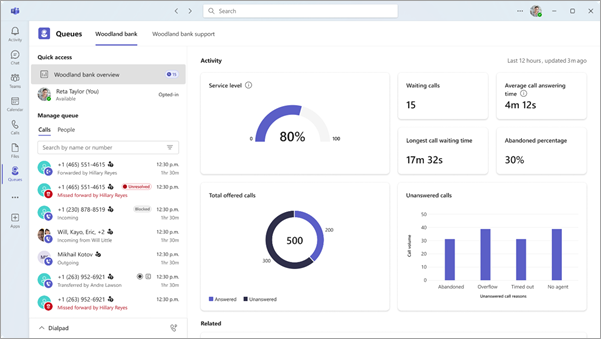
Histórico de chamadas pessoal (predefinição)
O histórico pessoal de chamadas mostra apenas as suas chamadas. Isto inclui:
- Chamadas atendidas pelo agente
- Chamadas efetuadas pelo agente
Utilize esta vista quando apenas tiver de controlar o seu próprio trabalho.
Histórico de chamadas partilhado (opcional)
O histórico de chamadas partilhado mostra as chamadas para toda a fila. Isto inclui:
- Chamadas perdidas do outro lado da fila
- Chamadas que resultaram em mensagens de correio de voz
- Chamadas recebidas e efetuadas efetuadas efetuadas por qualquer agente na fila
Utilize esta vista para coordenar seguimentos e evitar ligar duas vezes para a mesma pessoa.
Nota
Um administrador do Teams tem de ativar o histórico de chamadas partilhado. Para obter detalhes, consulte Histórico de chamadas compartilhado para Filas de chamadas - Microsoft Teams | Microsoft Learn.
Ver histórico de chamadas
Para ver o histórico de chamadas:
- Abra a aplicação Filas.
- Em Gerir fila, selecione Chamadas.
A lista do histórico de chamadas mostra chamadas não atendidas, chamadas que foram para o correio de voz e outras atividades recentes.
Gerir histórico de chamadas
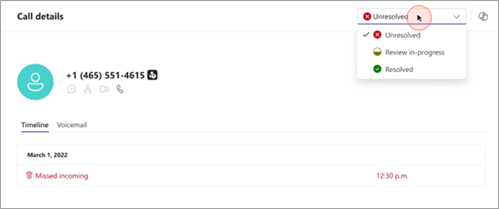
Pode atualizar o estado da chamada para monitorizar o seu progresso:
- As chamadas perdidas são iniciadas como Não resolvidas.
- Atualize o estado para Em curso quando estiver a trabalhar num seguimento.
- Altere o estado para Resolvido quando o problema for resolvido.
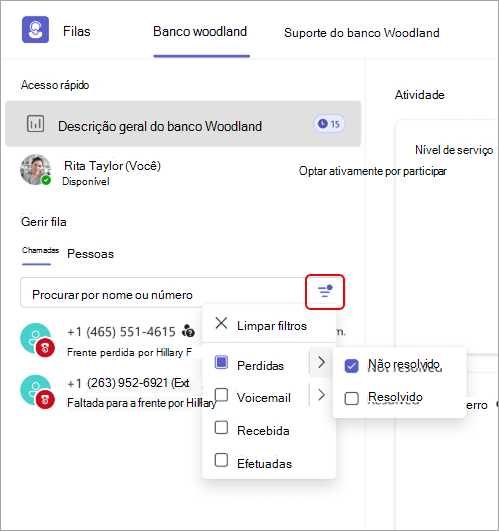
Também pode filtrar a lista de chamadas para encontrar o que precisa:
- Chamadas não atendidas
- Chamadas atendidas
- Chamadas efetuadas
Os filtros facilitam a priorização e o gerenciamento da atividade da fila de chamadas.
Ver detalhes da chamada
Selecione uma chamada para ver detalhes como:
- Número do autor da chamada
- Hora e data da chamada
- Tipo de chamada (Perdida, Atendida ou Efetuada)
- Estado da chamada (Não resolvida, Em curso ou Resolvida)
- Voicemail associado (se disponível)
- Gravação e transcrição (se a gravação automática estiver ativada para a fila)
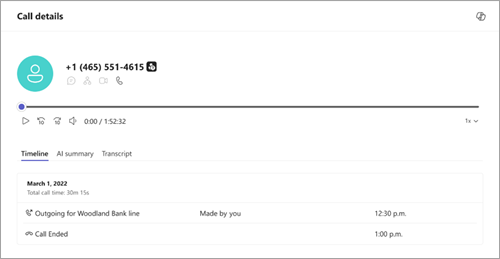
Aceder a gravações de chamadas
Se o seu administrador tiver ativado a gravação automática para uma fila de chamadas, pode aceder às gravações no seu histórico de chamadas.
- Selecione uma chamada na lista.
- Nos detalhes da chamada, selecione a ligação de gravação.
As gravações são armazenadas no SharePoint. Consoante as definições do administrador, também poderá aceder às mesmas diretamente a partir do site do SharePoint.
Chamada de retorno a partir do histórico de chamadas
Para devolver uma chamada:
- Selecione uma chamada na lista.
- Selecione Ligar.
- A chamada utiliza o ID de chamada da fila (se configurado). Caso contrário, utiliza o seu ID de chamada.
Tópicos relacionados
Monitorizar e ajudar os membros da equipa na aplicação Filas