

Se for um agente de fila de chamadas, verá os separadores da fila de chamadas em Definições > de Chamadas no Teams para todas as filas de chamadas em que é agente. Poderá ser capaz de controlar se recebe chamadas das suas filas atribuídas se o seu administrador de TI lhe tiver concedido permissão para optar ativamente por não participar em chamadas em fila
Gerir chamadas em fila nas definições do Teams
Se o seu administrador de TI lhe tiver permitido gerir o seu estado na fila de chamadas, pode utilizar o botão de alternar "Ativar para começar a receber chamadas" para controlar se recebe chamadas de uma fila de espera
Em : Receberá chamadas da fila de espera
Desligado : Irá deixar de receber chamadas da fila de espera
Se a opção ativa de não participação não estiver ativada, o botão de alternar será desativado e não poderá alterar o seu estado
Gerir chamadas em fila na aplicação Filas
Se tiver uma licença Teams Premium, pode gerir se recebe chamadas na fila diretamente a partir da aplicação Filas.
Gerir chamadas em fila em Canais
Se for um agente de fila de chamadas e o seu administrador de TI tiver ligado a fila de chamadas da sua equipa a um canal no Teams, pode ver, responder e colaborar em chamadas de suporte diretamente no Teams
Ver a sua fila de chamadas
No canal, selecione o separador Chamadas .
Verá o histórico da fila de chamadas do seu agente individual e as pré-visualizações do voicemail transcrito partilhado da sua fila de chamadas.
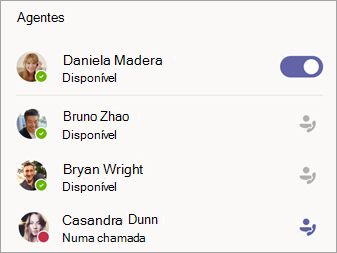
A lista de Agentes no canto inferior direito mostra-lhe quem mais está disponível para atender chamadas.
Alterar a sua vista
Mude do histórico de fila de chamadas para o voicemail partilhado da equipa de suporte ao selecionar Todas as chamadas ou Voicemail junto à parte superior do ecrã.
Atender uma chamada
Basta apontar para a chamada na sua fila de espera e selecionar Ligar.
Alterar a sua disponibilidade
Informe os outros agentes quando estiver de folga.
Em Agentes, selecione o botão de alternar junto ao seu nome para se remover da lista.
Nota
Pode demorar até dois minutos para que os outros agentes vejam a alteração.
Colaborar com membros da equipa
Para apoiar a colaboração, todas as funcionalidades habituais de chamadas do Teams estão disponíveis no separador Chamadas do canal. Estes incluem:
- Toque simultâneo
- Adicionar alguém a uma chamada
- Transferência de chamadas
- Chamada em espera
- Reencaminhamento de chamadas
- União de chamadas
- Colocação de chamadas em ponto de espera
Também pode trocar mensagens de chat com autores de chamadas internos na janela da fila de chamadas.
Nota
Os agentes adicionados ao canal podem demorar até 24 horas a aparecer na lista da fila de chamadas.