

Faça chamadas de áudio do Teams em segurança na estrada com o Apple CarPlay.
Configurar o CarPlay
Eis o que precisa para utilizar o CarPlay com o Teams:
- Veículo que suporta CarPlay
- iPhone
- A versão mais recente suportada da aplicação Microsoft Teams para iOS
Ligue o telemóvel ao automóvel através de Bluetooth ou de um cabo USB. O ecrã do seu dispositivo deverá aparecer automaticamente no ecrã do seu automóvel com as aplicações CarPlay disponíveis. Toque na aplicação Teams para começar.
Participar numa reunião
Selecione o separador  para ver e participar nas suas reuniões desse dia.
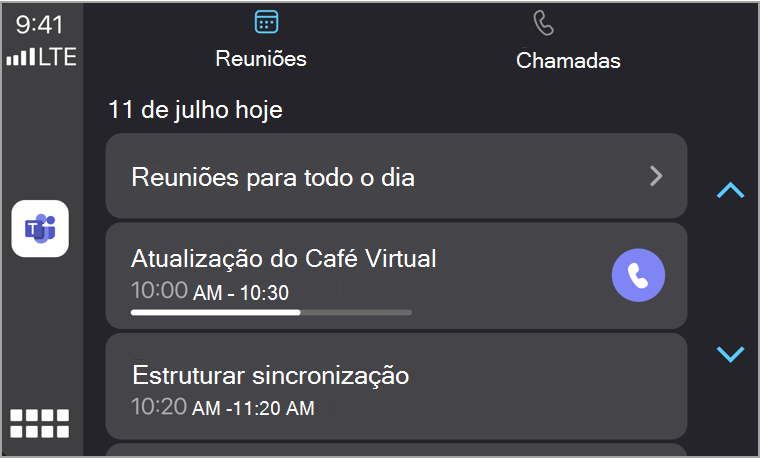
- Uma barra de progresso apresenta a parte da reunião que já ocorreu. Toque para participar.
- Só serão apresentadas as reuniões desse dia.
- As reuniões de dia inteiro só são mostradas se estiverem selecionadas.
- As reuniões organizadas fora da sua organização não podem ser participadas diretamente a partir do CarPlay.
Para estas reuniões, participe primeiro no seu telefone e, em seguida, mude para o CarPlay. - Por razões de segurança, o Teams no CarPlay suporta apenas áudio e alguns controlos de reunião disponíveis em dispositivos móveis ou ambiente de trabalho não são apresentados.
Sugestão
Quando estiver numa chamada ou reunião, toque no ícone do Teams no lado esquerdo do ecrã para mudar para uma vista de reunião. Também pode desativar o som, levantar a mão ou sair.
Efetuar chamadas
Nota
- Fazer alguns tipos de chamadas depende da forma como as chamadas estão configuradas na sua organização.
- As chamadas internas do Teams para o Teams são sempre suportadas. Para efetuar chamadas telefónicas externas, a sua conta tem de estar ativada para chamadas telefónicas do Teams.
Existem três formas de fazer chamadas através do Carplay.
Siri
A Siri pode fazer chamadas e participar em reuniões em curso. Existem várias formas de ativar o Siri, incluindo a partir do ecrã principal, ao tocar na aplicação Teams.
Além disso:
Navegue para o separador Chamadas,
 no seu visor.
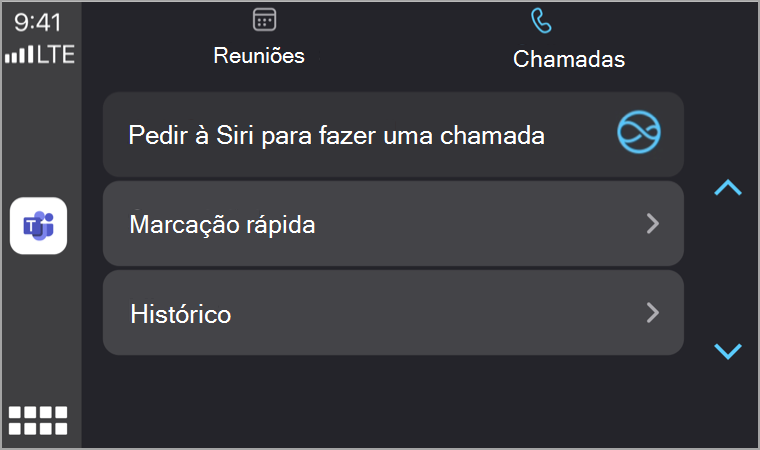
Selecione Pedir à Siri para fazer uma chamada.
Diga o nome do contacto para o qual pretende ligar ou utilize comandos de voz Siri para o ajudar a efetuar chamadas.
Nota
Se múltiplos contactos tiverem o mesmo nome, serão listados no visor do seu automóvel. Toque na opção correta para iniciar a chamada.
Aqui estão exemplos do que você poderia dizer:
- "Ligar para Beth Davies e Aadi Kapoor através do Teams".
- "Utilizar o Teams para procurar a minha chamada mais recente."
- "Participar na minha reunião no Teams."
Nota
Se os comandos de voz Siri não funcionarem, o seu administrador de TI poderá ter de autorizar o Siri e o Apple CarPlay para o Teams em dispositivos iOS geridos: Definições para chamadas do Teams com o Apple Car Play.
Marcação rápida
Selecione Marcação Rápida para apresentar uma lista de contactos. Selecione um para chamá-los.
Os contactos apresentados dependem da configuração de chamadas e das funcionalidades de chamada disponíveis.
Histórico
Selecione Histórico para ver as chamadas recentes que efetuou e recebeu. Escolha qualquer uma dessas pessoas para fazer uma chamada.