

Descrição geral
O Telefone Móvel Teams permite-lhe manter-se ligado onde quer que esteja. O seu número de telefone compatível com SIM é também o seu número de telefone do Teams, permitindo-lhe atender e mover chamadas de forma totalmente integrada entre dispositivos.
Nota
O Telefone Móvel do Teams só está disponível em números de telefone compatíveis com SIM fornecidos pela sua empresa. Contacte o seu administrador de TI para saber se este serviço está disponível para si.
Introdução
Ao configurar o dispositivo móvel Telefone Teams pela primeira vez, é importante seguir estas instruções:
- Abra a aplicação Teams e inicie sessão.
Se já tiver sessão iniciada na sua aplicação Teams para dispositivos móveis em dispositivos iOS ou Android:
a) Toque na sua foto de perfil.
b) Toque em Definições > de Chamadas, no separador Microsoft.
c) Selecione Configurar Telefone Móvel do Teams.
- Abra a aplicação Teams e inicie sessão.
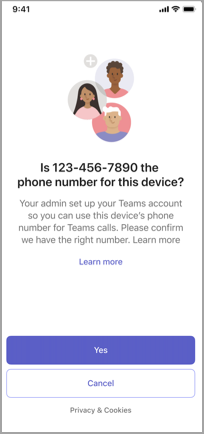
- Irá ver uma mensagem a pedir-lhe para confirmar o seu número de telefone.
- Selecione Sim apenas se estiver num dispositivo móvel do Telefone do Teams fornecido pela empresa com o seu número de telefone fornecido pela empresa.
Nota
Embora possa ver este aviso ao iniciar sessão em qualquer dispositivo, só deverá selecionar Sim no seu dispositivo Móvel do Telefone do Teams. Ao iniciar sessão em qualquer outro dispositivo, seja computador, tablet ou outro telemóvel com a aplicação do Teams, selecione sempre Cancelar quando esta mensagem for apresentada.
Funcionalidades
O Teams Phone Mobile tem uma série de funcionalidades exclusivas que o diferenciam das versões para ambiente de trabalho e móvel da aplicação Teams.
Um número para todos os seus dispositivos
O seu telefone fornecido pela empresa e compatível com SIM partilha um único número com a sua aplicação Teams. Qualquer dispositivo em que tenha sessão iniciada com a sua conta do Teams tocará em simultâneo quando receber uma chamada e poderá atendê-la diretamente na aplicação de chamadas predefinida do seu telefone. Responder desta forma mudará automaticamente o estado do Teams para Numa chamada.
História partilhada
O seu histórico de chamadas é partilhado entre o Teams e a aplicação para telemóvel. Todas as chamadas efetuadas a partir de qualquer aplicação serão apresentadas no histórico de chamadas em ambas. As chamadas efetuadas a partir da aplicação Teams serão apresentadas no seu histórico de chamadas onde quer que tenha sessão iniciada no Teams, mas a aplicação para telemóvel apenas mostrará as chamadas efetuadas a partir desse dispositivo.
O voicemail é partilhado em todos os dispositivos através do Teams. O voicemail está indisponível através da aplicação de chamadas predefinida no Telefone Móvel Microsoft Teams.
Nota
Para receber voicemails nas suas aplicações do Teams, desative o Live Voicemail no seu iPhone.
Elevar e transferir para um dispositivo diferente
O Teams Phone Mobile permite-lhe transferir a chamada da aplicação do seu telemóvel para o Teams em qualquer dispositivo. Basta abrir o Teams no dispositivo da sua preferência e selecionar Participar na chamada.
Se estiver numa chamada através da aplicação do seu telemóvel e quiser utilizar vídeo, partilhar o seu ecrã ou transferir a chamada para outra pessoa a partir do seu dispositivo Móvel do Telefone do Teams, primeiro tem de elevar a chamada para o Teams. Para fazê-lo, abra a aplicação Teams nesse dispositivo e toque em Mover chamada para o Teams.

Para obter mais informações sobre como mover uma chamada ou reunião entre dispositivos, consulte Participar numa reunião num segundo dispositivo.
Nota
A transferência de chamadas entre dispositivos é separada da transferência de chamadas, o que lhe permite transferir uma chamada individual para outra pessoa. Para mais informações, consulte Transferir uma chamada no Microsoft Teams.
Mover uma chamada do Teams para o seu telemóvel
Se precisar de efetuar ou receber chamadas em áreas com pouca ligação à Internet ou de dados, pode facilmente mover chamadas do Teams para o seu dispositivo iOS ou Android sem interrupções. O Teams utiliza o serviço de Subscrição de Conferências de Áudio para ligar ao seu marcador de telemóvel.
Nota
- Quando utiliza a aplicação Telefonar para o meu telemóvel a partir da aplicação registada do Teams para dispositivos móveis, toda a faturação e classificação são submetidas à faturação por conferência áudio. Saiba mais sobre as Conferências de Áudio na Subscrição de Conferências de Áudio Benefício de minutos "Dial-out"/"Ligar-me para".
- Esta funcionalidade aplica-se apenas a chamadas individuais do Telefone Teams e está disponível apenas nas Aplicações Móveis do Teams (iOS/Android).
No ecrã de chamada, selecione Mais ícone > de  Ligar para o meu telemóvel .
Verá uma mensagem de pop-up a perguntar se pretende mover a chamada para o seu telemóvel. Selecione Mover chamada para prosseguir ou Cancelar para continuar a chamada através do Teams.
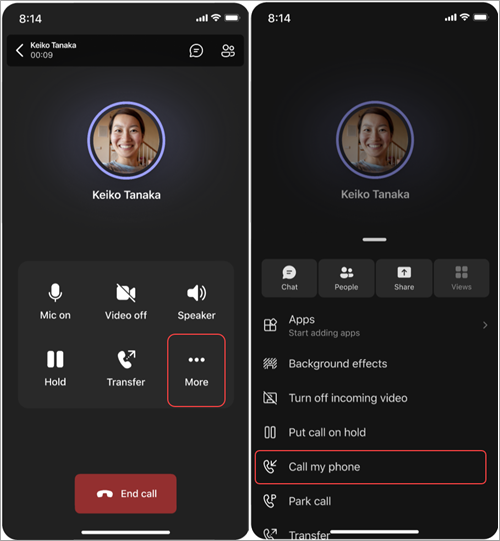
Se estiver numa chamada e vir uma mensagem a dizer, "Ligação de rede fraca. Mover esta chamada para o seu telemóvel?" escolha Mover chamada para mudar de dispositivo. Selecione Cancelar para continuar a chamada através do Teams.
Nota
Se a chamada não chegar ao marcador móvel, a chamada permanecerá na aplicação Teams.
Requisitos
- A opção Ligar para o meu telemóvel requer que a sua política de Mobilidade esteja definida como Marcador de telemóvel.
- Consulte o seu administrador de TI para se certificar de que a sua empresa tem Conferências de Áudio com Telefone Teams configuradas e configuradas para esta utilização.
- Certifique-se de que tem um número de telefone válido associado à sua conta do Telefone Móvel do Teams.
- Tem de ter um plano de Conferências de Áudio com um número de telefone ativado para utilizar a funcionalidade Chamar o meu telemóvel. Certifique-se de que o seu plano de conferências de áudio dispõe de minutos suficientes para efetuar a chamada.
Tópicos Relacionados
Gerir definições de chamadas no Telefone móvel Microsoft Teams