

Muitas vezes, os líderes de equipa orientados para o cliente precisam de fazer ajustes à fila de chamadas e às definições do atendedor automático com mais frequência do que os administradores de TI conseguem processar. Os administradores têm a capacidade de delegar determinadas pessoas como utilizadores autorizados e dar-lhes a capacidade de alterar definições como horas de funcionamento, encaminhamento de chamadas, associação a filas e saudações pré-gravadas para as respetivas filas de chamadas e atendedores automáticos sem saírem do Teams.
Nota
- Para criar supervisores de equipe autorizados, os administradores de TI precisarão primeiro criar uma política de aplicativos de voz. Para saber mais, consulte Planejar usuários autorizados do atendedor automático e da fila de chamadas.
- A aplicação Filas para o Microsoft Teams está incluída no Teams Premium, uma licença de suplemento que fornece funcionalidades adicionais para tornar as reuniões do Teams mais personalizadas, inteligentes e seguras. Para obter acesso ao Teams Premium, contacte o seu administrador de TI.
Neste artigo
Configurar definições da fila de chamadas
Permitir que as pessoas optem por não receber chamadas
Escolher um método de encaminhamento
Alterar definições de saudação
Modificar o processamento de exceções
Configurar definições do atendedor automático
Alterar saudações do atendedor automático
Configurar definições da fila de chamadas
Permitir que as pessoas optem por não receber chamadas
- Selecione Definições e mais
 >Definições
 no Teams.
 - Selecionar Chamadas
 >Processamento e encaminhamento de chamadas
 - Mudar : permitir que as pessoas optem por não receber chamadas , dependendo das suas necessidades.
Modo de conferência
O modo de conferência reduz o tempo que demora a ligar-se a um chamador depois de aceitar a chamada.
- Selecione Definições e mais>Definições no Teams.
- Selecionar Chamadas>Processamento e encaminhamento de chamadas
- Ative ou desative o modo de conferência consoante as suas necessidades.
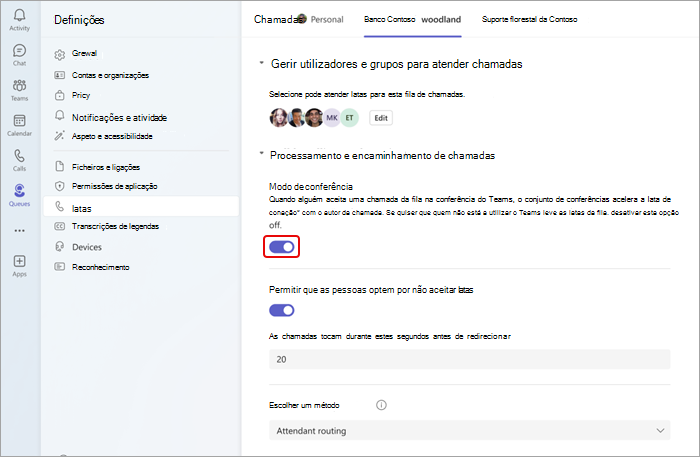
Gerir utilizadores e grupos
Adicionar ou remover membros da equipa de filas de chamadas e Grupos do Microsoft 365. Pode alterar a respetiva ordem de encaminhamento de chamadas de série, que tocará em cada pessoa pela ordem apresentada.
- Selecione Definições e mais>Definições no Teams.
- Selecione Chamadas .
- Selecione o separador de chamada que pretende alterar na parte superior do ecrã.
- Selecione Gerir utilizadores e grupos para atendimento de chamadas.
- Selecione Editar para alterar quem está na fila de chamadas.
- Selecione Adicionar usuários e grupos.
- Adicione um utilizador ou grupo ao escrever o respetivo nome e selecionar a pessoa ou grupo correto a partir do menu pendente.
- Clique e arraste os utilizadores ou grupos para reorganizar a sua ordem de lista.
- Para remover um utilizador ou grupo da lista, selecione o lixo junto ao respetivo nome.
Nota
Pode adicionar até 20 utilizadores a uma fila de chamadas. Se precisar de adicionar mais utilizadores (até 200), tem de os adicionar a uma lista de distribuição ou a um grupo do Microsoft 365.
Escolher um método de encaminhamento
Os métodos de roteamento determinam a ordem na qual os agentes recebem chamadas da fila. Existem quatro tipos de métodos de encaminhamento:
O roteamento do atendedor toca todos os agentes na fila ao mesmo tempo. O primeiro agente a atender a chamada recebe a chamada.
O roteamento serial toca todos os agentes, um a um, na ordem especificada na lista de pessoas. Se um agente dispensar ou não atender uma chamada, esta tocará no agente seguinte. Este ciclo repete-se até a chamada ser atendida, atingir o tempo limite ou o autor da chamada desligar.
Round robin equilibra o roteamento de chamadas recebidas para que cada agente receba o mesmo número de chamadas da fila.
As rotas ociosas mais longas chamam o agente que está ocioso há mais tempo. Um agente é considerado inativo se o seu estado mostrar Disponível. Os agentes que não estão disponíveis não recebem chamadas até alterarem o seu estado para Disponível.
Como escolher um método de roteamento:
- Selecione Definições e mais>Definições no Teams.
- SelecioneProcessamento e encaminhamento de chamadas.>
- Desloque-se para baixo para Escolher um método de encaminhamento.
- Selecione o seu método de encaminhamento preferencial.
Nota
- Ao utilizar a inatividade mais longa e quando houver menos chamadas na fila de espera do que os agentes disponíveis, apenas os dois primeiros agentes inativos mais longos serão apresentados com chamadas da fila.
- Ao usar a ociosidade mais longa, pode haver momentos em que um agente recebe uma chamada da fila pouco depois de ficar indisponível, ou um pequeno atraso no recebimento de uma chamada da fila depois de ficar disponível.
- A apresentação de chamadas da fila de chamadas aos agentes pode entrar em conflito com as restrições de encaminhamento baseadas na localização. Neste caso, o agente receberá uma notificação de chamada, mas não poderá atender a chamada. Esta condição permanecerá até que outro agente esteja disponível para atender a chamada, o autor da chamada desligue ou ocorra a condição de tempo limite da fila de chamadas.
Alterar definições de saudação
Selecione Definições e mais
>Definições no Teams.Selecione Chamadas
.Escolha a linha de fila de chamadas na qual pretende efetuar alterações.
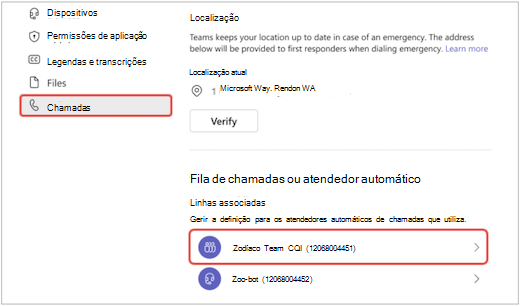
Selecione Sem saudação, Adicionar uma mensagem de saudação ou Reproduzir um ficheiro de áudio a partir do menu pendente Saudação.
- Se selecionar Reproduzir um ficheiro de áudio, carregue o ficheiro de áudio com formatos aceites.
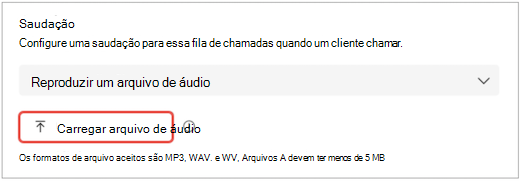
- Se selecionar Adicionar uma mensagem de saudação, escreva uma mensagem.
- Se selecionar Reproduzir um ficheiro de áudio, carregue o ficheiro de áudio com formatos aceites.
Selecione Guardar.
Modificar o processamento de exceções
Selecione como quer processar as chamadas desligadas, as chamadas que excedem o tempo de espera máximo e outras opções de encaminhamento de chamadas dependentes de determinadas circunstâncias.
- Selecione Definições e mais>Definições no Teams.
- Selecione Chamadas .
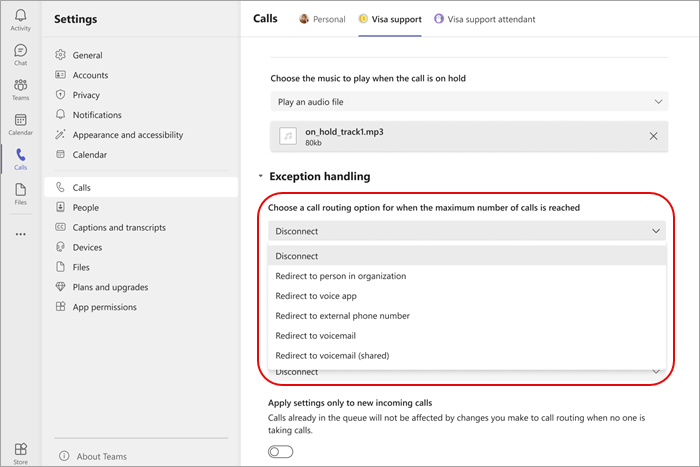
- Desloque-se para baixo até Tratamento de exceções
- Escolha uma opção de encaminhamento de chamadas para quando o número máximo de chamadas for atingido. Escolha entre:
- Desligar: desliga a chamada.
- Redirecionar para pessoa na organização: direcione a chamada para uma pessoa específica.
- Redirecionar para número de telefone externo: defina o número de telefone externo para redirecionar para.
- Redirecionar para o voicemail: escolha um voicemail pessoal para redirecionar.
- Redirecionar para mensagens de voz (partilhadas): escolha um voicemail partilhado para onde redirecionar.
Nota
Ao redirecionar chamadas para uma pessoa na organização, essa pessoa deve ter voz ativada. Para obter detalhes sobre a ativação da voz, consulte Atribuir licenças suplemento do Teams a utilizadores.
Configurar definições do atendedor automático
Os atendedores automáticos permitem que as pessoas liguem para a sua organização e naveguem num sistema de menus para falar com o departamento, fila de chamadas, pessoa ou operador adequados.
Alterar saudações do atendedor automático
Selecione Definições e mais
>Definições no Teams.Selecione Chamadas
.Selecione a linha de atendedor automático na qual pretende fazer alterações.
Selecione Sem saudação, Adicionar uma mensagem de saudação ou Reproduzir um ficheiro de áudio a partir do menu pendente Saudação.
- Se a opção reproduzir um ficheiro de áudio estiver selecionada, carregue o ficheiro de áudio com formatos aceites
- Se a opção Adicionar uma mensagem de saudação estiver selecionada, escreva uma mensagem.
Selecione Guardar.
Gerir horário comercial
Identifique quando as filas de espera de chamadas estão abertas para receber chamadas.
Selecione Definições e mais
>Definições no Teams.Selecione Chamadas
>Gerir negócios e horas extraordinárias.Verá uma lista de separadores na parte superior do ecrã. Escolha o que pretende gerir.
Selecione Gerir horas.
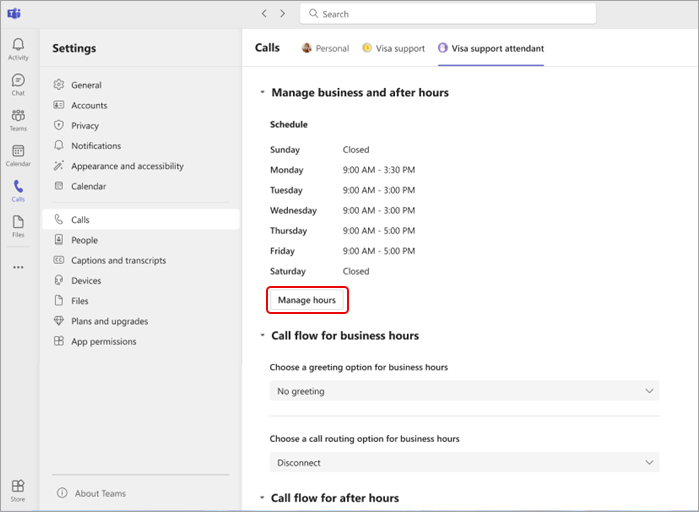
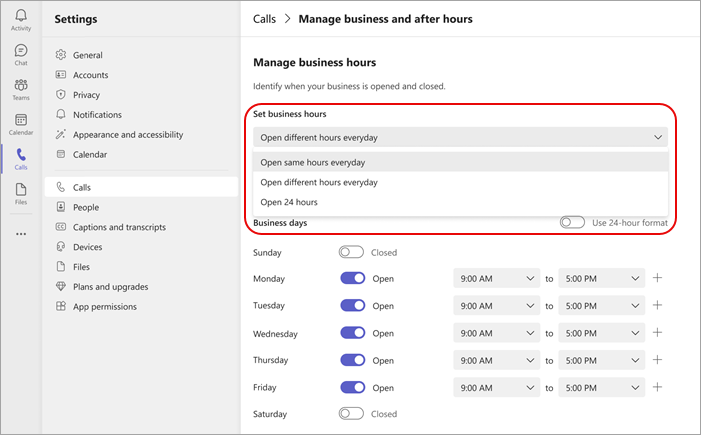
Selecione o cenário que melhor se adequa à sua empresa: Aberto no mesmo horário todos os dias, Aberto em diferentes horas todos os dias ou Aberto 24 horas.
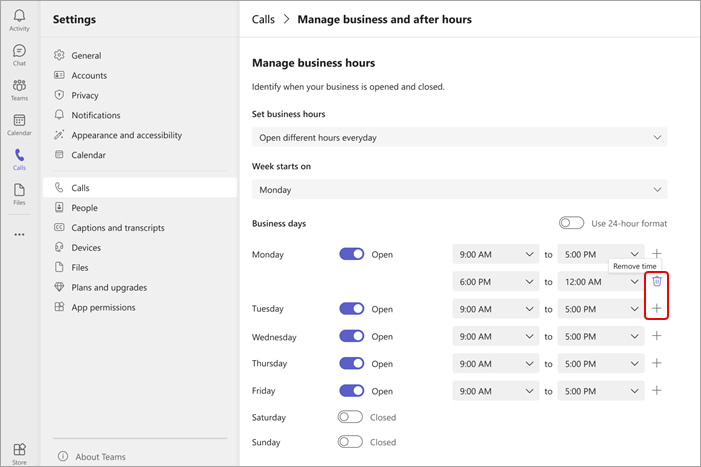
Usando os seletores, defina em quais dias da semana sua empresa está aberta ou fechada.
Selecione o horário comercial utilizando os menus pendentes de cada dia.
Para remover uma hora, selecione o
 . Para adicionar um intervalo de tempo (por exemplo, se você estiver fechado para almoço), selecione Adicionar
 .
. 
Gerir o fluxo de chamadas
Altere as opções de saudação e encaminhamento para chamadas recebidas durante e após o horário comercial.
Fluxo de chamadas durante o horário comercial:
Selecione Definições e mais
>Definições no Teams.Selecione Chamadas
>Fluxo de chamadas para o horário comercial.Verá uma lista de separadores na parte superior do ecrã. Selecione o separador Filas que pretende gerir.
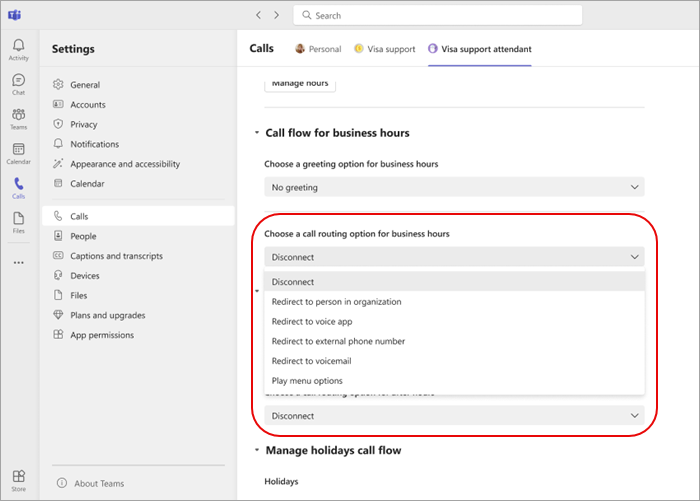
Selecione uma opção de saudação para o horário comercial. Selecione Sem saudação, Reproduzir um ficheiro de áudio ou Adicionar uma mensagem de saudação.
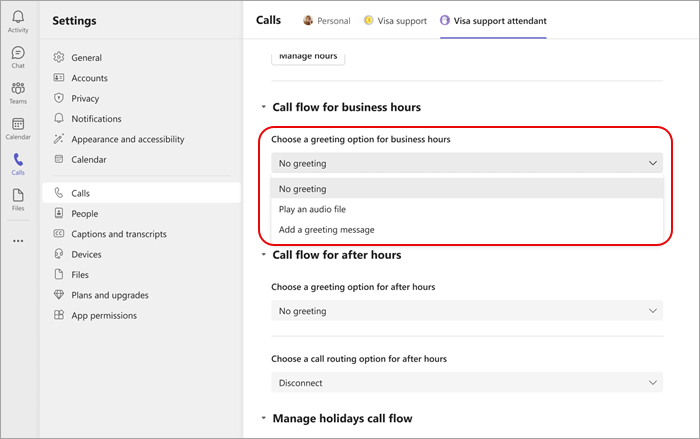
Escolha uma opção de encaminhamento de chamadas para o horário comercial. Escolha entre:
- Desligar
- Redirecionar para uma pessoa na organização: direcione a chamada para uma pessoa específica.
- Redirecionar para um número de telefone externo: Selecione um número de telefone externo.
- Redirecionar para o voicemail: redirecione para um voicemail compartilhado.
- Opções do menu de reprodução: escolha uma opção de saudação para opções de menu. Para obter mais informações, consulte Configurar atendedores automáticos: opções do menu de reprodução.
Fluxo de chamadas após o horário comercial
- Selecione Definições e mais>Definições no Teams.
- Selecione Chamadas>Fluxo de chamadas para fora do expediente.
- Escolha uma opção de saudação para fora das horas.
- Escolha uma opção de encaminhamento de chamadas para fora das horas extra.
Fluxo de chamadas para feriados
- Selecione Definições e mais>Definições no Teams.
- Selecionar Chamadas>Fluxo de chamadas fora do horário comercial>Gerir fluxo de chamadas de feriados
- Edite os feriados observados para sua organização selecionando Editar ao lado de cada feriado listado.
- Escolha uma opção de saudação para cada feriado.
- Escolha uma opção de encaminhamento de chamadas para cada feriado.
Nota
Os membros da equipa não poderão alterar as datas de um feriado, a menos que estejam autorizados a efetuar alterações a cada atendedor automático que faça referência ao calendário de feriados.
Gerir opções de menu
Defina o fluxo de chamadas para cada número no teclado de marcação para redirecionar as chamadas em conformidade. Pode optar por encaminhar as chamadas para atendedores automáticos, filas de chamadas, números externos, para uma pessoa específica ou para o voice mail.
- Selecione Definições e mais>Definições no Teams.
- Selecione Chamadas>Atendedor automático.
- Verá uma lista de separadores na parte superior do ecrã. Selecione o separador Filas para gerir.
- Selecione Gerir opções de menu para alterar a definição de cada número do teclado de marcação.
- Selecione Adicionar nova opção para criar novas opções de roteamento.
Nota
Os membros da equipa e os responsáveis potenciais não podem alterar os comandos de voz ou as definições do operador. Estas só podem ser modificadas pelo seu administrador de TI.