
Quando alguém transfere uma chamada para si no Teams, ou quando uma chamada é encaminhada para si através do agente virtual da sua organização, a pessoa ou sistema que lhe enviou a chamada pode transmitir contexto para ajudá-lo a assumir o controlo da conversa. O Teams mostra-lhe este contexto em dois locais:
- É apresentado um breve tópico de chamada no ecrã de chamada recebida, antes de atender.
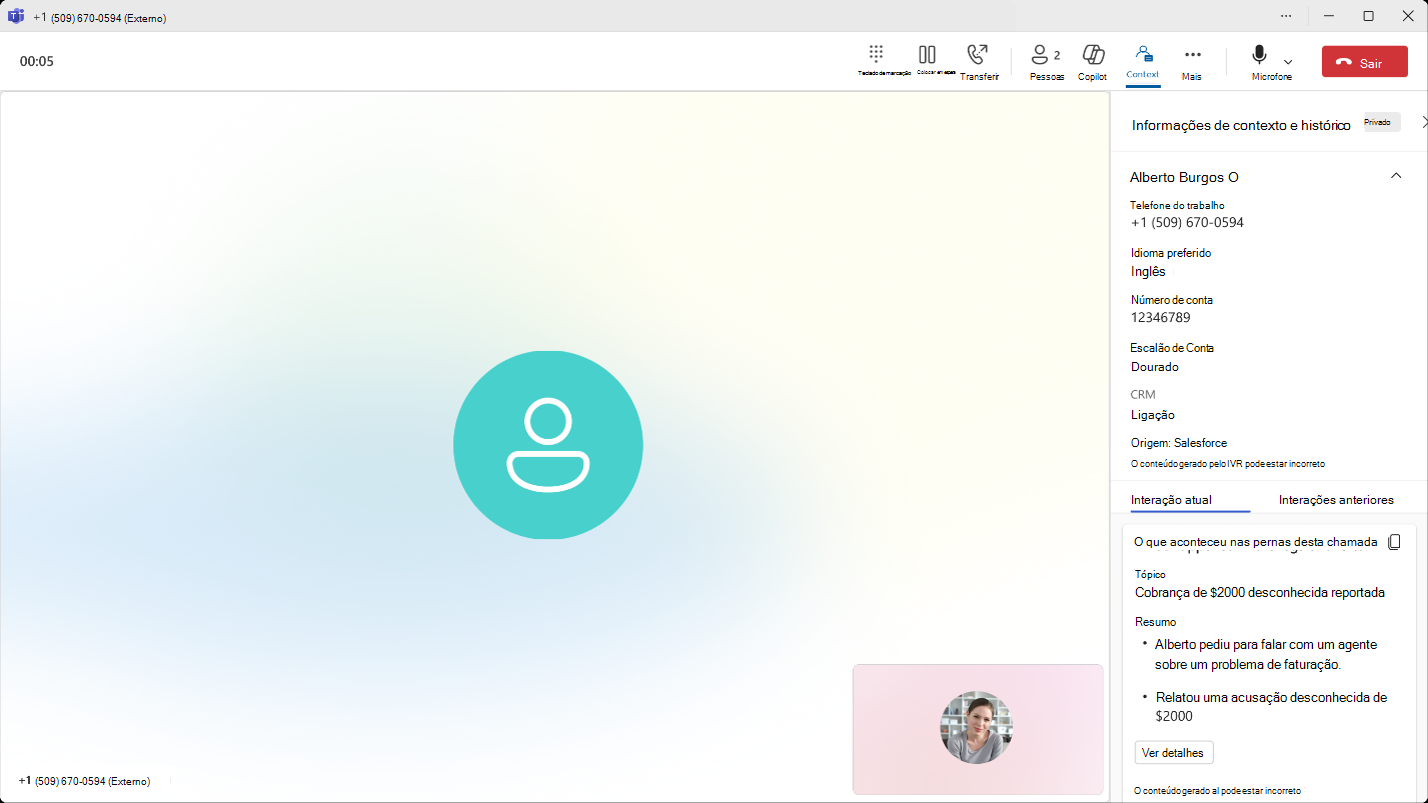
- Depois de atender, é apresentado um botão de Contexto nos controlos de chamada. Selecione-o para abrir um painel de contexto junto à janela da chamada, com os detalhes do autor da chamada e quaisquer notas da parte anterior da chamada.
Não precisa de ativar nada. O botão Contexto aparece automaticamente sempre que o contexto estiver disponível para uma chamada que receber.
O que poderá ver
As informações exatas apresentadas dependem da origem da chamada. Poderá ver qualquer um dos seguintes:
- Tópico da chamada. Uma breve descrição do assunto da chamada.
- Resumo da chamada. Uma recapitulação da conversa até agora.
- Detalhes da chamada. O nome do autor da chamada, o número de telefone, se foi verificado e todos os detalhes de referência, como um ID de conta ou registo.
- Ligação de pop-up do ecrã. Uma ligação para abrir o registo de perfil do autor da chamada noutra aplicação, se tiver sido fornecido.
- Detalhes adicionais. Informações específicas da chamada, como a razão da chamada, o idioma que prefere ou outras notas.
Algumas chamadas mostram apenas um tópico. Outras apresentam um painel completo com resumo, detalhes da pessoa que faz a chamada e ligações. Se uma chamada não tiver contexto associado, o botão de contexto não aparece e verá a janela de chamada padrão.
De onde vem o contexto
O contexto apresentado no ecrã provém de quem, ou seja o que for, lhe entregou a chamada. Pode ser:
- Outro utilizador do Teams que optou por partilhar um resumo ao transferir a chamada.
- O agente virtual da sua organização, quando a chamada é reencaminhada para si depois de o autor da chamada ter interagido com a mesma.
O aspeto e conteúdo do painel são os mesmos em qualquer um dos casos, pelo que pode assumir o controlo da chamada da mesma forma independentemente da origem.
Abrir e fechar o painel
O botão de Contexto permanece na janela da chamada durante toda a chamada. Selecione-o para abrir o painel de contexto e selecione-o novamente para ocultá-lo. Pode abri-lo e fechá-lo quantas vezes precisar enquanto fala.
Quando a chamada termina
O contexto da chamada é apresentado apenas para a duração da chamada. Quando a chamada terminar, o painel é fechado e as informações deixam de estar disponíveis no seu histórico de chamadas.