
Transfira as suas chamadas entre duas pessoas em telefones do Teams para enviar a chamada para um contacto diferente. Consulte e, em seguida, transfira para obter informações junto de alguém antes de transferir uma chamada. O autor da chamada que pretende transferir será colocado em espera enquanto consulta.
No menu de chamada, selecione Transferir.
Opte por Transferir agora ou Consultar primeiro.
Nota
- Em telefones de secretária certificados para o Microsoft Teams que tenham botões de Transferência físicos, a forma como prime o botão determina o tipo de transferência:
- Isto significa que fala primeiro com a pessoa para quem está a transferir a chamada antes de concluir a transferência.
- Isto significa que a chamada é transferida imediatamente sem consultar o destinatário.
- Prima continuamente o botão Transferir: Consultar transferência
- Prima rapidamente o botão Transferir: Transferência cega
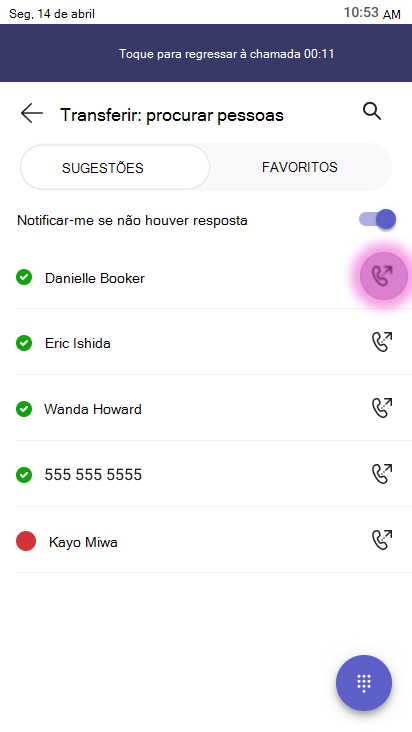
Para se proteger contra transferências perdidas, ligue o interruptor de transferência de chamada segura antes de selecionar um contacto. Quando a transferência segura da chamada está ativada e o destinatário não atende ou recusa, o seu telefone toca de volta para que possa recuperar o autor da chamada e redirecioná-lo.
Nota
Isto só é aplicável a cenários de transferência agora (transferência cega). Por predefinição, o botão é desativado sempre que abrir o ecrã de transferência — ative-o para cada chamada que pretende proteger.
Procure o contacto para o qual pretende transferir ou escolha entre Sugestões, Marcação rápida ou outros grupos de contactos.
Selecione o contacto para transferir a sua chamada ou iniciar a consulta.
Nota
As sugestões são geradas pelo seu histórico de transferência de chamadas. As sugestões de transferência de chamadas só são apresentadas se tiver transferido chamadas anteriormente e se tiver contactos nos seus grupos.
Fluxos de transferência de chamadas: referência rápida
Se selecionar Transferir agora (transferência cega):
- O ecrã apresentará as atualizações de estado em tempo real, por exemplo: "A transferir [Utilizador A] para [Utilizador B]" durante a transferência.
- Durante este processo, todas as outras ações em chamada (como a suspensão ou outra transferência) são desativadas. O único botão ativo é Terminar chamada.
- Quando a transferência for concluída com êxito, o estado muda para: "Transferido com êxito".
Se escolher Consultar primeiro (consultar transferência):
- O autor da chamada original é colocado em espera e pode falar em privado com o destinatário antes de transferir.
- O ecrã mostra uma grelha de ações especiais, mas o botão Transferir permanece desativado até o destinatário da consulta responder.
- Depois que o destinatário responde, o botão Transferir fica ativo, permitindo que você conclua a transferência.
Tópicos relacionados
Introdução aos telefones Microsoft Teams
Configurar as teclas de linha no seu telemóvel Microsoft Teams