
O hub de secretária do Teams ajuda-o a ver rapidamente se uma secretária está disponível e reserva-a quando chegar ao escritório. O hub de secretária do Teams é um dispositivo de ecrã tátil instalado numa secretária que pode ser reservada que apresenta a disponibilidade, as reservas futuras e as opções para gerir a sua reserva diretamente a partir do ecrã tátil.
Neste artigo:
Ligar e utilizar um centro de secretária do TeamsReservar uma secretária com um centro de secretária do TeamsReservar uma secretária como hóspedeLimites às reservas dos hóspedesVer reservas futuras
Nota
A sua organização tem de configurar a secretária e o dispositivo associado antes de poder ser utilizado.
Ligue-se ao centro de secretária do Teams para reservas no local
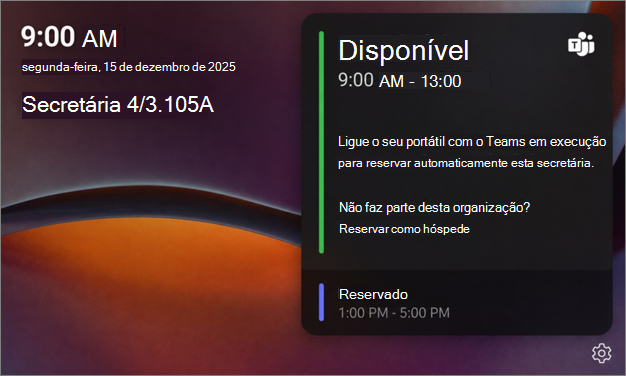
O hub da secretária do Teams mostra a data, hora, nome da secretária, estado de disponibilidade e reservas futuras.
- Verificar disponibilidade de secretária reservável
- Ver reservas futuras
- Reservar uma secretária
- Consulte a agenda da secretária
- Gerir uma reserva existente
- Prolongar ou terminar uma reserva
Verificar se existe uma secretária disponível
Quando uma secretária está disponível, o LED do hub da secretária brilha a verde para indicar que a secretária pode ser reservada. Visualize o calendário do hub de secretária para verificar a disponibilidade de secretária nesse dia.
Se uma secretária reservável não tiver um hub de secretária do Teams, veja como Utilizar secretárias reserváveis com o Microsoft Teams.
Reservar uma secretária com um centro de secretária do Teams
Para reservar uma secretária disponível:
- Certifique-se de que o Microsoft Teams está aberto no seu portátil.
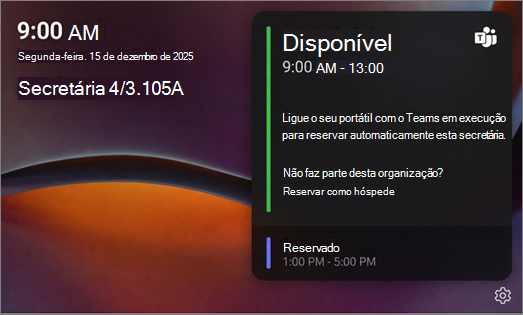
- Ligue o seu portátil ao cabo do concentrador de secretária. O hub de secretária do Teams irá dizer-lhe se a secretária está reservada ou se está indisponível.
- Após a reserva ser feita, o centro de recepção será atualizado para mostrar a sua reserva. Isto pode demorar até 2 minutos após a notificação da aplicação Teams ser apresentada.
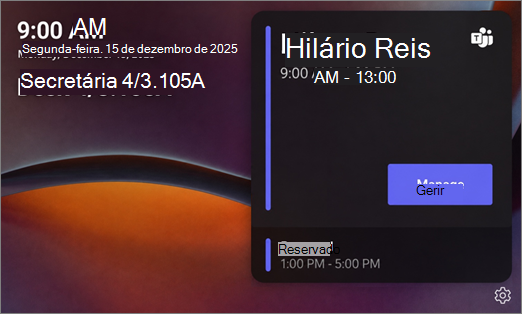
- Pode utilizar o botão "Gerir" no ecrã táctil do centro de secretária para prolongar ou cancelar a sua reserva.
Reservar uma secretária como hóspede
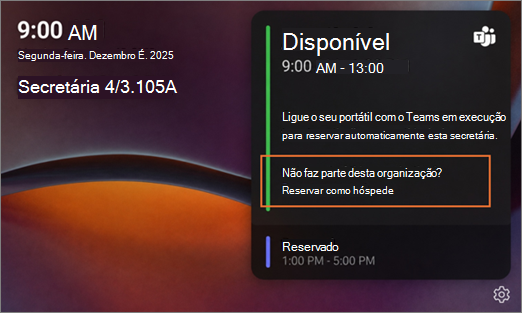
Se você estiver visitando de outra organização e não pertencer à organização associada à mesa, poderá reservar a mesa como convidado. Para reservar como convidado:
- Ligue o portátil ao cabo do concentrador de secretária se pretender utilizar os periféricos da secretária (monitor, rato, teclado, etc.).
- No centro de secretária do Teams, selecione Reservar como convidado.
- Reveja a mensagem de confirmação: "Utilize este comando apenas quando não estiver no inquilino desta organização."
- Selecione OK.
Nota
Quando uma reserva de convidado é confirmada, o centro de secretária do Teams irá mostrar Reservado em vez do nome de uma pessoa.
Limites às reservas dos hóspedes
Dependendo do momento em que as reservas são feitas, os hóspedes são limitados por determinadas horas.
Entre as 08:00 e as 17:00:
- Se iniciar sessão como hóspede, a sua reserva será automaticamente efetuada até às 17:00, a menos que haja outra reserva mais tarde nesse dia.
- Se outra reserva começar mais tarde nesse dia, a sua reserva terminará 15 minutos antes da próxima.
Fora do horário das 8:00 e das 17:00:
- A reserva tem a duração de duas horas.
Ver reservas futuras
As reservas criadas através do Microsoft Places aparecem no calendário do hub da secretária. Se tiver uma reserva para a secretária, um botão Gerir é apresentado durante a janela de reservas.
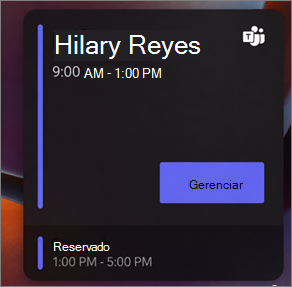
Gerir uma reserva num centro de secretária do Teams
- Selecione Gerir para ver as opções de gestão de reservas.
- Dependendo da sua reserva, você pode Check-out ou Estender a reserva.
Sair de um centro de secretária do Teams
Quando você terminar de usar a mesa antes de sua reserva terminar, check-out para que outra pessoa possa fazer uma reserva.
- No hub de secretária do Teams, selecione Gerir.
- Selecione Dar saída.
A reserva é removida e a secretária fica disponível para outros reservarem.
Prolongar uma reserva
Se houver tempo adicional disponível, pode prolongar a sua reserva. As opções de extensão disponíveis são apresentadas em intervalos de duas horas.
- Selecione Gerir.
- Selecione Prolongar reserva.
- Selecione uma nova hora de fim.
Nota
Se estiverem disponíveis menos de 2 horas antes do início da próxima reserva, o centro de atendimento estende automaticamente a reserva para 15 minutos antes do início da próxima reserva.
Faça o check-in da sua reserva
Para dar entrada, ligue o seu portátil ao cabo do hub da secretária do Teams enquanto o Microsoft Teams estiver em execução. O Microsoft Teams irá apresentar uma notificação a informar que a secretária está selecionada e pronta para utilizar. Após o check-in, o ecrã central da secretária do Teams irá apresentar o seu nome e hora de reserva.
Você também pode fazer o check-in usando o e-mail de check-in enviado no início da sua reserva.
Importante
Atualmente, o botão de check-in não é exibido no hub de mesa do Teams, mesmo quando uma reserva requer check-in.
Limitações do estado de secretária com Microsoft Places
Se uma secretária estiver configurada como atribuída ou indisponível no Microsoft Places, não pode ser reservada através do hub de secretária do Teams. Estes estados não são atualmente apresentados no centro de secretária. Se ligar o seu portátil, o Teams notifica-o de que a secretária está indisponível ou atribuída a outro utilizador.
Abrir as definições do hub de secretária do Teams para ver informações do dispositivo
Toque no menu Definições do Teams Desk Hub Definições do  para apresentar:
- Comunicar um problema
- Acerca de
- Informações do dispositivo
- Definições de acessibilidade
- Reiniciar dispositivo
- Política de privacidade
Saiba mais
Utilizar secretárias reserváveis com o Microsoft TeamsUtilizar o modo de sala de reunião no Microsoft Teams