

Optar por criar o seu perfil de Reconhecimento para o Microsoft Teams pode melhorar muito as suas reuniões híbridas. Todos os participantes da reunião, tanto na Sala Teams como a participar remotamente, terão a sua experiência melhorada se os participantes na sala criarem perfis de reconhecimento facial e de voz. Estes perfis permitem que as câmaras inteligentes e os altifalantes na sala o reconheçam e o rotulem adequadamente em reuniões, adicionem o seu nome ao seu fotograma de vídeo e o identifiquem na transcrição da reunião, além de o tornar pesquisável na lista de participantes.
Nota
O IntelliFrame e o altifalante inteligente para participantes na sala só estão disponíveis para organizações com uma licença Salas Microsoft Teams Pro. Os participantes online podem sempre experimentar o IntelliFrame, independentemente da licença.
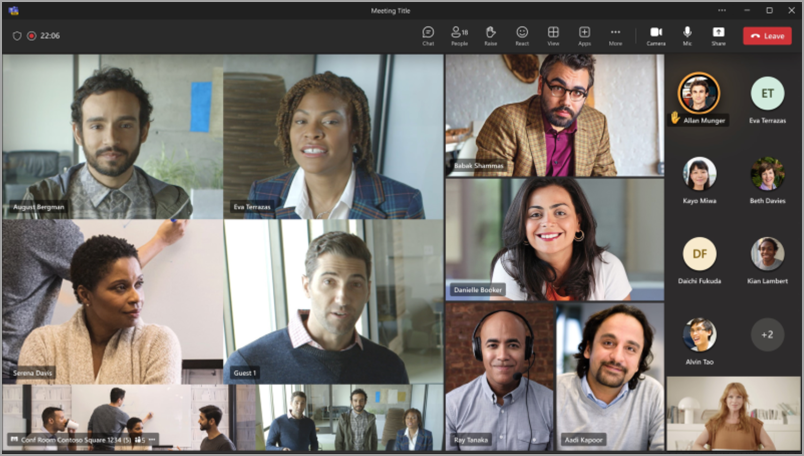
Como funciona
Para ser reconhecido a partir da sala de reunião, agende uma reunião do Teams. Convide uma sala de reunião do Teams e quaisquer outros participantes, tanto presentes fisicamente como remotamente, e, em seguida, junte-se à reunião.
Antes de participar numa reunião numa Sala Teams equipada, pode criar um perfil de Reconhecimento. Isto permitirá que qualquer câmara e altifalante suportados reconheçam o seu rosto e a sua voz e o identifiquem em qualquer reunião sem qualquer ação da sua parte.
Nota
O IntelliFrame suporta um máximo de 12 pessoas na Sala Teams e um máximo de 64 participantes totais na reunião.
Criação de perfis de voz e reconhecimento facial
Para ser reconhecido pela câmara e pelo altifalante, primeiro tem de criar um perfil de voz e um perfil facial. Uma vez reconhecido, a câmara e o orador colocarão automaticamente o seu nome no seu feed de vídeo e na transcrição do chat quando falar. Também será pesquisável na lista de Participantes.
Os perfis de reconhecimento não são necessários para desfrutar da experiência de altifalante IntelliFrame ou Inteligente. Os participantes que não tenham configurado estes perfis serão identificados como convidados.
Nota
O reconhecimento só será apresentado nas suas definições se o seu administrador de TI tiver ativado essa funcionalidade. Contacte-os para saber mais.
- No Teams para computador, vá a Definições e muito mais
 >de Reconhecimento. Esta definição só está disponível se for ativada pela sua organização. Se não o vir, contacte o seu administrador de TI.
 - Para configurar o seu perfil de voz, selecione Iniciar captura de voz em Reconhecimento de voz.
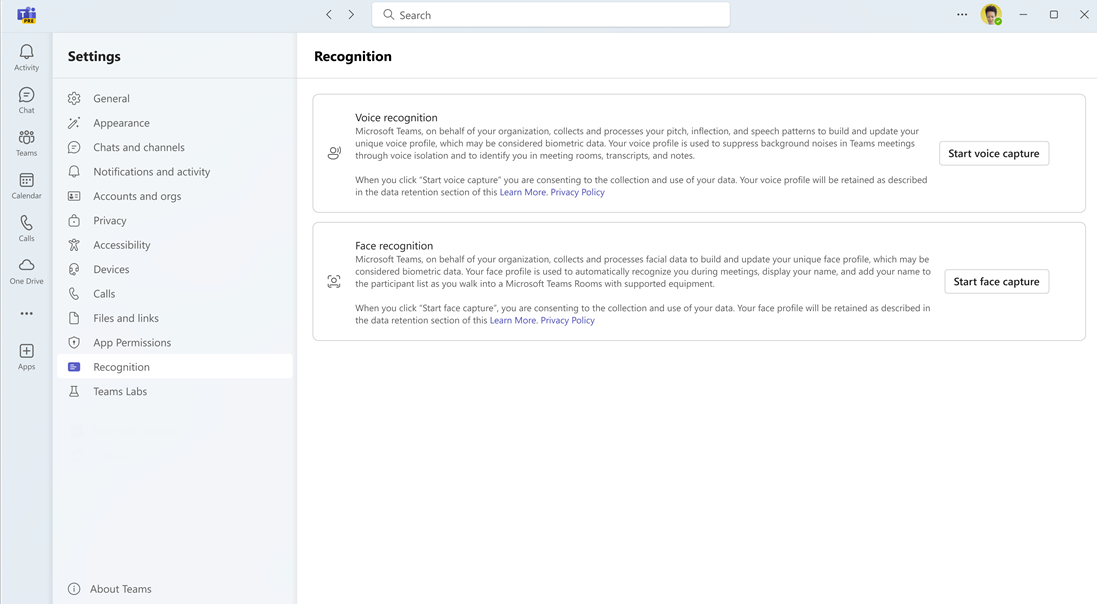
Depois de optar ativamente por participar, o Teams começará a gerar o seu perfil de voz na próxima reunião elegível.
Depois de o Teams terminar de gerar o seu perfil de voz, verá um indicador de perfil de voz completo por baixo da secção de Reconhecimento de voz.
Se não quiser esperar que o Teams gere este perfil de voz, pode inscrever manualmente a sua voz. Esta funcionalidade também está disponível se pretender atualizar o seu perfil de voz depois de ter sido gerado.
- Para se inscrever manualmente, selecione Criar ou Atualizar.
- Ser-lhe-á pedido para ler uma passagem para o seu microfone. Certifique-se de que o microfone está selecionado no menu pendente do dispositivo.
- Selecione Iniciar captura de voz e leia o texto.
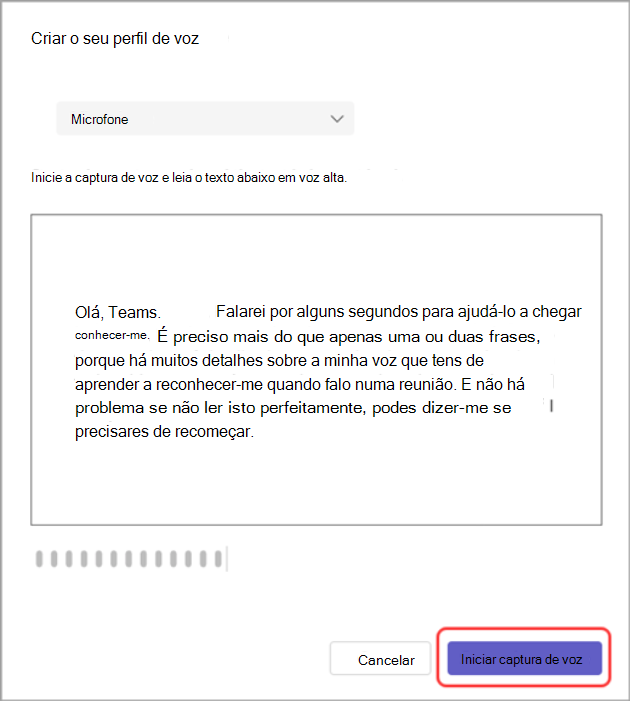
Sugestão
Grave o seu perfil de voz num local silencioso, utilizando um microfone de alta qualidade para obter os melhores resultados.
- Selecione Terminar a captura de voz quando terminar.
- Pode iniciar a configuração do reconhecimento facial logo após ter terminado de criar o seu perfil de voz ou selecionar Fechar para fazer isto um dia diferente.
Por fim, certifique-se de que inscreve também o seu perfil Presencial para concluir o seu perfil de Reconhecimento do Teams.
Sugestão
Tire as suas fotografias numa sala bem iluminada para obter os melhores resultados.
Selecione Iniciar captura facial em Reconhecimento Facial.
Siga as instruções para tirar nove fotografias do seu rosto.
Assim que ambos os perfis forem gerados com êxito, será detetado automaticamente em todas as reuniões futuras. Se você deseja atualizar ou excluir seus perfis de voz ou rosto, visite esta guia novamente.
Atualizar ou remover o seu perfil de voz ou rosto
Pode voltar a inscrever o seu perfil de voz ou rosto, se estiver a ter problemas com as funcionalidades dependentes, como o isolamento da voz ou a atribuição de altifalantes.
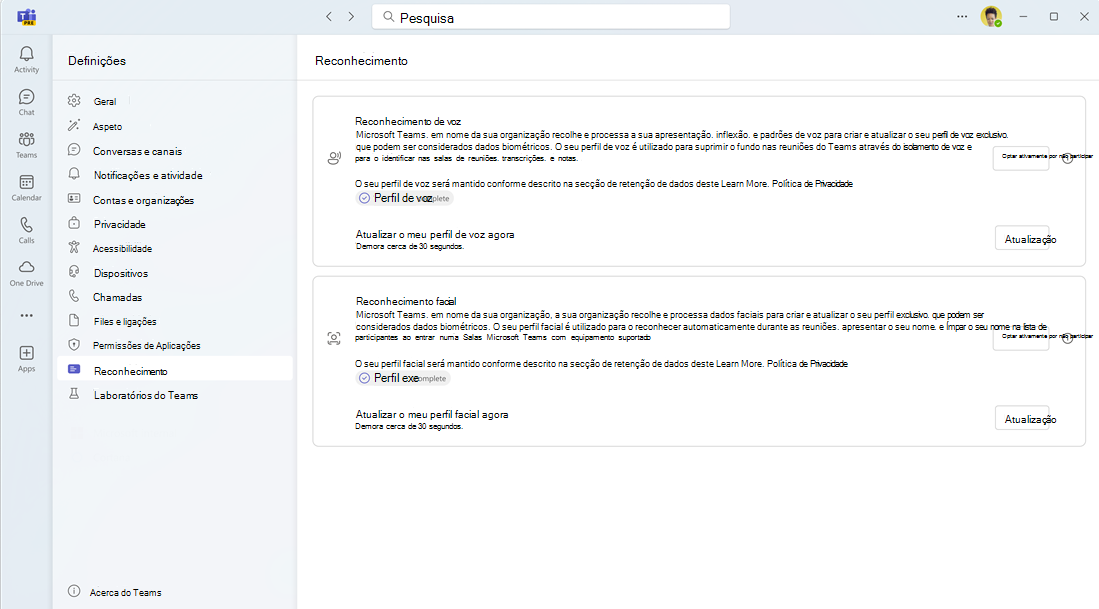
Se optar por não eliminar o seu perfil de voz ou rosto, a sua voz não será identificada em reuniões futuras.
No Teams, selecione Definições e muito mais
>Definições > de engrenagem.
Em Reconhecimento de voz ou Reconhecimento facial, selecione Atualizar para voltar a inscrever o seu perfil ou selecione Optar ativamente por não participar para eliminar o seu perfil.
Exportar os seus dados de voz e rosto
Se inscreveu a sua voz ao ler uma passagem em voz alta, este clip de voz está disponível para exportação. Para exportar:
Aceda a Definições e muito mais
>Definições> de engrenagem de Definiçõesde Reconhecimento.Selecione Exportar para transferir os seus dados. Os dados serão guardados diretamente na pasta Transferências do seu dispositivo.
Utilização e privacidade dos dados
Os seus perfis faciais e de voz são utilizados apenas para os fins para os quais forneceu consentimento direto. A Microsoft não utilizará estes perfis para qualquer outra finalidade. Para obter mais informações sobre como processamos os seus dados pessoais, consulte a Declaração de Privacidade da Microsoft. Se quiser aceder aos seus dados de perfil de voz ou rosto a qualquer altura, contacte o seu administrador de TI.
O seu perfil facial será eliminado se não for utilizado durante um ano.
Notas
- Para que a câmara funcione corretamente, a sala de reuniões tem de ser adicionada ao convite. Para saber como adicionar uma sala a uma reunião a partir do Teams ou do Outlook, consulte Salas Microsoft Teams (Windows).
- Se um participante aparecer desfocado no ecrã, experimente rodar ligeiramente a câmara.
- Ocasionalmente, a câmera pode identificar objetos inanimados como pessoas. Isso provavelmente ocorre devido ao movimento, seja através da tabela sendo agitada, sombras ou vento movendo um objeto no fundo. Esta identificação errada deve cessar quando o movimento o fizer.
- O reconhecimento funciona melhor quando os participantes estão a menos de 5 metros da câmara.
- Framing participantes funciona melhor quando eles estão sentados a pelo menos um metro de distância.
- Se mais de 64 pessoas forem convidadas para uma reunião, o IntelliFrame será desativado automaticamente. Se houver mais de 12 pessoas na Sala Teams, será apresentada uma mensagem na lista de Participantes a informar que nem todos os participantes puderam ser identificados.
Tópicos relacionados
Melhorar reuniões híbridas com o Microsoft IntelliFrame para Salas Teams