

Salas Microsoft Teams no Windows agora suporta vários fluxos de câmera para participantes remotos. Os participantes remotos poderão ver até quatro transmissões de câmaras e podem alternar entre vistas.
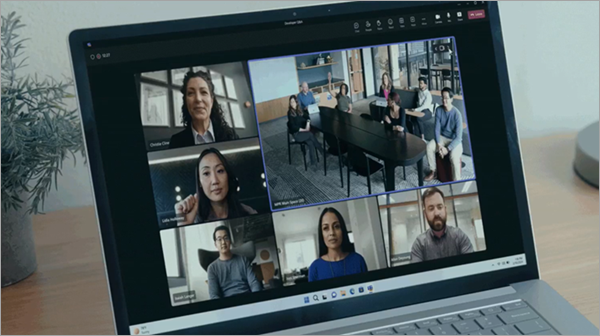
Gerir múltiplas vistas de câmara para participantes remotos
Se o seu administrador tiver ativado a vista de múltiplas câmaras na sua Sala Microsoft Teams, a definição será ativada por predefinição. Para desativar esta definição e utilizar um único fluxo de câmara, siga as instruções abaixo.
- Na consola da sala de reuniões, selecione a seta pendente junto ao ícone da câmara.
- Selecione Configurações da câmera.
- Desative o botão de alternar junto a Vista de múltiplas câmaras.
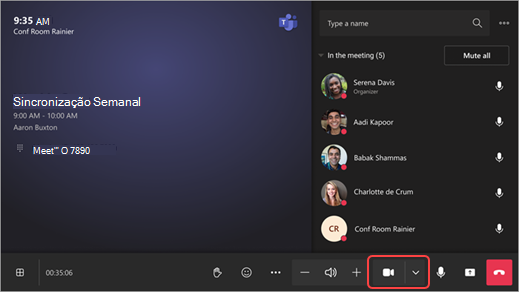
Para voltar a ativar esta definição, siga os passos acima e ative o botão de alternar.
Alternar entre vistas de câmara
Quando a vista de múltiplas câmaras está ativada, os participantes remotos terão a opção de alternar entre vistas de câmara durante a reunião.
No canto superior direito do ecrã de reunião, selecione as setas junto ao ícone de câmara para percorrer as vistas de câmara disponíveis.
Se o conteúdo for partilhado durante a reunião, os participantes remotos poderão alternar entre as vistas da câmara utilizando as setas na parte superior do mosaico do vídeo da sala.
Tópicos relacionados
Salas Microsoft Teams: Windows ou Android
Melhorar reuniões híbridas com o Microsoft IntelliFrame para Salas Teams