

Os Salas Microsoft Teams da sua organização permitem-lhe realizar reuniões em que os participantes na sala podem ser identificados na transcrição em tempo real.
Durante a reunião, todos os participantes podem ver facilmente quem está a dizer o quê e a transcrição pós-reunião identifica os participantes à distância e na sala, exceto todos os que optarem por não ser identificados. Sem o reconhecimento do orador, o áudio será atribuído à sala nas notas de IA.
Neste artigo
Configurar o seu perfil de voz digital
Experiência de sala com e sem reconhecimento de orador
Identificar-se numa transcrição de reunião
Desativar reconhecimento de orador
Garantir a privacidade e segurança dos seus dados
Configurar o seu perfil de voz digital
Para configurar o seu perfil de voz, pode utilizar a versão de ambiente de trabalho do Teams num dispositivo Windows ou Mac.
Nota
Independentemente do idioma com o qual tenha configurado o seu perfil de voz, pode continuar a participar em reuniões em que seja falado um idioma diferente.
Antes de criar um perfil de voz, certifique-se de que o seu idioma é suportado no Teams. Para mais informações, consulte Criar o seu perfil de Reconhecimento do Microsoft Teams .
Experiência de sala com e sem reconhecimento de orador
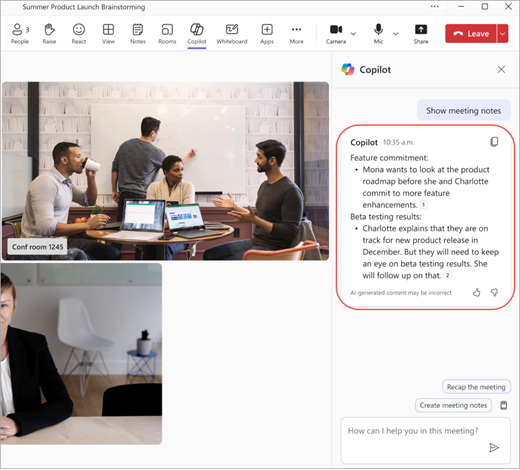 Com o reconhecimento de orador configurado, os indivíduos na sala de conferência serão atribuídos pelo nome em notas de IA.
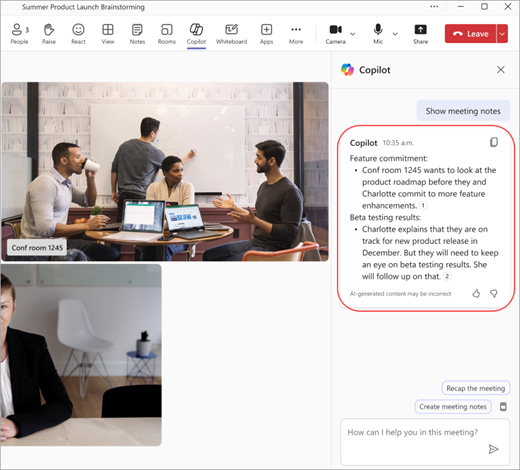 Sem o reconhecimento de altifalante configurado, o áudio será atribuído à sala nas notas de IA.
Nota
- Se estiver a participar a partir de salas que não estão Salas Microsoft Teams, selecione Áudio da sala na janela de pré-adesão. Será atribuído pelo seu nome nas notas de transcrição e IA se configurar o reconhecimento de voz.
- Se o seu perfil de voz não estiver disponível no separador Reconhecimento em Definições e não lhe estiver a ser atribuído nas transcrições, volte a inscrever o seu Perfil de voz.
Identificar-se numa transcrição de reunião
Siga estes passos para garantir que está corretamente identificado numa transcrição de reunião.
- Na transcrição da reunião, encontre algo que disse. Irá aparecer como Altifalante 1,2 (nome da sala) se ainda não tiver configurado um perfil de voz.
- Selecione Identificar orador.
- Ser-lhe-á perguntado se pretende atualizar todas as instâncias do Altifalante 1,2 (Nome da sala) para o seu nome. Selecione Apenas este ou Atualizar tudo. A transcrição será atualizada em conformidade.
- Para anular a identificação, selecione Remover-me junto ao seu nome na transcrição.
Nota
Só se pode identificar a si próprio numa transcrição da reunião e não os outros participantes.
Erro de reconhecimento
Em alguns casos, os participantes da reunião podem não estar corretamente identificados. Se alguém não for rotulado corretamente, qualquer usuário pode corrigir isso.
- Em Participantes, a pessoa mal reconhecida será listada sob o cabeçalho da sala de conferências.
- Junto ao nome da pessoa, selecione
 Mais>Mal Reconhecido.
Esta ação fará com que o participante se torne um convidado durante a reunião.
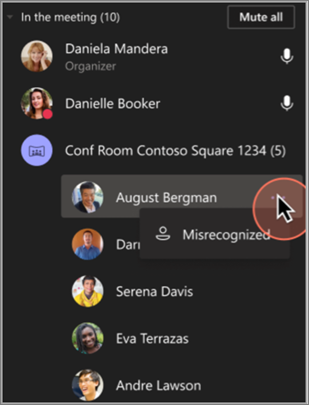
Ativar ou desativar o reconhecimento de pessoas
Poderá querer desativar a funcionalidade de reconhecimento de pessoas para uma determinada reunião.
- Selecione Mais na consola Salas Microsoft Teams.
- Selecione Desativar o reconhecimento de pessoas.
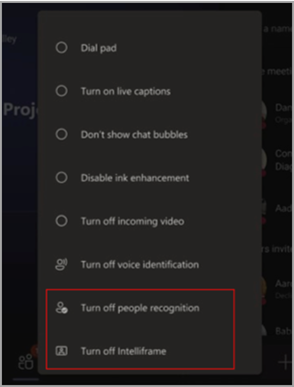
Desativar o reconhecimento do orador durante a reunião
Pode desativar o reconhecimento de orador durante a reunião para todos os utilizadores da consola da Sala Microsoft Teams.
Depois de entrares na reunião, seleciona o Mais opções na parte inferior da consola e seleciona Desativar a identificação de voz.
Nota
Para cenários de BYOD (bring your own device), depois de participar numa reunião e iniciar a transcrição ou gravação, pode desativar o reconhecimento de orador ao selecionar Mais opções> Reticências GenéricasGravar e transcrever>Parar o ID de voz para esta sala.
Regiões e idiomas suportados
O Altifalante Inteligente está disponível em todos os países e regiões.
O idioma da aplicação Teams que instalou determina os idiomas de inscrição de voz. Estas são as versões localizadas disponíveis:
| Idioma | País | Identificador de cultura |
|---|---|---|
| Árabe | Emirados Árabes Unidos | ar-ae |
| Árabe | Arábia Saudita | ar-sa |
| Búlgaro | Bulgária | bg-bg |
| Catalão | Catalunha | ca-es |
| Chinês (Simplificado) | China | zh-cn |
| Chinês | Hong Kong | zh-hk |
| Chinês | Taiwan | zh-tw |
| Croata | Croácia | hr-hr |
| Checo | República Checa | cs-cz |
| Dinamarquês | Dinamarca | da-DK |
| Neerlandês | Bélgica | nl-be |
| Neerlandês | Países Baixos | nl-nl |
| Inglês | Austrália | pt-PT |
| Inglês | Canadá | en-ca |
| Inglês | India | en-in |
| Inglês | Nova Zelândia | pt-nz |
| Inglês | Reino Unido | en-gb |
| Inglês | Estados Unidos | pt-pt |
| Estónio | Estónia | et-ee |
| Finlandês | Finlândia | fi-fi |
| Francês | Canadá | fr-ca |
| Francês | França | fr-fr |
| Alemão | Alemanha | de-de |
| Alemão | Suíça | de-ch |
| Grego | Grécia | el-gr |
| Hebraico | Israel | he-il |
| Hindi | Índia | he-in |
| Húngaro | Hungria | hu-hu |
| Indonésio | Indonésia | id-id |
| Italiano | Itália | it-it |
| Japonês | Japão | ja-jp |
| Coreano | Coreia | ko-kr |
| Letão | Letónia | lt-lt |
| Lituano | Lituânia | lv-lv |
| Norueguês | Noruega | nb-no |
| Polaco | Poland (Polska) | pl-pl |
| Português | Brasil | pt-br |
| Português | Portugal | pt-pt |
| Romeno | Roménia | ro-ro |
| Russo | Rússia | ru-ru |
| Sérvio | Sérvia | SR-RS |
| Eslovaco | Eslováquia | sk-sk |
| Esloveno | Eslovénia | sl-si |
| Espanhol | Espanha | es-es |
| Espanhol | México | ES-MX |
| Sueco | Suécia | sv-se |
| Tailandês | Tailândia | th-th |
| Turco | Turquia | tr-tr |
| Ucraniano | Ucrânia | uk-ua |
| Vietnamita | Vietname | vi-vn |
| Galês | Reino Unido | cy-gb |
Nota
Estamos a expandir ativamente o nosso suporte de idiomas em diferentes regiões. Se o seu idioma preferido do Teams não estiver listado na tabela acima, em breve mudaremos automaticamente para o idioma disponível mais próximo com base nas semelhanças linguísticas e regionais. Entretanto, escolha manualmente um idioma na lista atualmente suportada.
Garantir a privacidade e segurança dos seus dados
Na Microsoft, levamos a sua privacidade e segurança extremamente a sério. O nosso compromisso é garantir que os seus dados são tratados com os mais elevados padrões de proteção e transparência.
Tens o controlo final: Tem autoridade para decidir a forma como os seus dados são utilizados. Primeiro, tem de se inscrever e optar ativamente por fornecer os seus dados. O seu consentimento é necessário para qualquer utilização dos seus dados. Consulte a descrição geral da inscrição facial e por voz se tiver alguma questão relacionada com a utilização e armazenamento de dados do perfil de voz.
Consentimento informado: Dá o seu consentimento explícito para a utilização dos seus dados, garantindo que controla sempre as suas informações pessoais.
Optar ativamente por não participar em qualquer momento e eliminação de dados: Tem a opção de retirar o seu consentimento e parar a utilização dos seus dados a qualquer momento. Se optar por anular a inscrição, os seus dados serão eliminados, garantindo que já não são armazenados ou utilizados.
Onde são armazenados os dados? Os seus dados são armazenados na mesma região que os dados do Microsoft Teams, garantindo o cumprimento dos regulamentos regionais de soberania e privacidade de dados.
Armazenamento seguro na Microsoft Cloud: os dados, como as assinaturas de voz para a funcionalidade de salas de reunião, são armazenados de forma segura no inquilino da sua organização na Microsoft Cloud e localmente no dispositivo do utilizador para Isolamento de Voz. Estes dados são geridos de acordo com as rigorosas normas de proteção de dados da Microsoft.
Acesso aos dados: o acesso aos dados é altamente regulamentado na Microsoft, suportado por protocolos de segurança rigorosos que garantem a privacidade e impedem que esses dados sejam compartilhados com terceiros.
FAQs
Por que não estou sendo identificado? Criei o meu perfil de voz e a minha fala está claramente transcrita.
Após a reunião, experimente atualizar o seu perfil de voz.
Quais são os requisitos para convidar participantes da reunião a utilizar altifalantes inteligentes?
Cada participante da reunião tem de ser convidado individualmente, no convite original ou através de um convite reencaminhado.
Para que é utilizado o meu perfil de voz?
O teu perfil de voz só é utilizado de formas que já tenhas consentido. A Microsoft não utilizará o seu perfil de voz sem a sua permissão.
Quantas pessoas podem estar na lista de convites?
Não há limitação no número de pessoas convidadas para a reunião. No entanto, se mais de 50 participantes convidados tiverem vozes inscritas, a identificação por voz não funcionará. Limite a 50 o número de convidados inscritos na voz.
Quando é que o meu perfil de voz será eliminado?
O teu perfil de voz será eliminado após um ano sem utilização.
O que devo fazer se não conseguir aceder a determinadas funcionalidades?
Se não conseguir aceder a determinadas funcionalidades, contacte o seu administrador de TI. Para saber mais, consulte Gerir controlos da tecnologia de reconhecimento de voz de um Altifalante Inteligente
Quer saber mais? Consulte o documento de inscrição de rosto e voz se tiver alguma dúvida sobre o uso e armazenamento de dados do perfil de voz.
Tópicos relacionados
Ver transcrição em tempo real numa reunião do Teams
Criar perfis de Reconhecimento para o Microsoft IntelliFrame