
Existem várias funcionalidades disponíveis quando as oportunidades potenciais precisam de supervisionar ou prestar assistência aos membros da equipa que lidam com chamadas de clientes através da aplicação Filas.
Os leads podem:
- Monitor: Ouça as conversas que os membros da equipa estão a ter com os autores das chamadas sem serem ouvidos.
- Sussurro: Ajudar os membros da equipa durante uma chamada sem que o autor da chamada seja ouvido.
- Barcaça: Participar numa chamada em curso para ajudar o membro da equipa e o autor da chamada.
- Aquisição: Remover um membro de equipa de uma chamada e assumir o controlo da conversação.
Você deve progredir através de cada um desses estados para entrar no próximo. Por exemplo, para iniciar uma chamada, primeiro tem de introduzir o estado Monitor, depois o estado de sussurro e, em seguida, escalar para Barcaça.
Nota
Estas funcionalidades estão disponíveis como parte da aplicação Filas com a Política de Aplicações de Voz ativada, o que requer uma licença Teams Premium.
Monitorizar
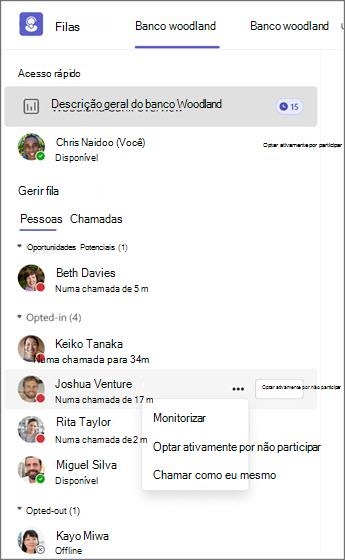
Na aplicação Filas, selecione o separador Fila de Chamadas e localize a fila de chamadas com o membro da equipa que pretende monitorizar.
Procure o membro da equipa no separador People na secção Gerir fila à esquerda.
O membro da equipa deve aparecer na secção Optar ativamente por participar . Se o membro da equipa tiver optado por não participar, paire o rato sobre o seu nome e selecione o botão Optar ativamente por participar .
Paire o cursor sobre o nome do membro da equipa e selecione o menu de ícones Mais opções do
 .
.Selecione o botão Monitor . Em alternativa, também pode selecionar o nome do membro da equipa e, em seguida, selecionar o botão Monitorizar no lado direito do ecrã.
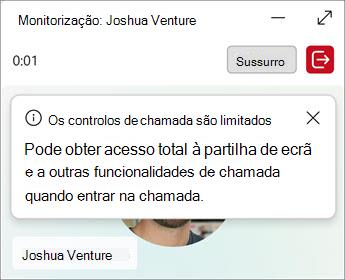
Depois de começar a monitorizar, verá que a sessão do monitor foi iniciada quando é apresentada uma pequena janela de monitor no canto inferior direito do ecrã. Começará automaticamente a monitorizar a próxima chamada que o membro da sua equipa aceitar para esta fila de chamadas. Dependendo das definições que o seu administrador ativar, o membro da equipa vê uma notificação a informar que a chamada está a ser monitorizada.
Termine a sessão de monitorização em qualquer altura selecionando Terminar monitorização.
Nota
- Os leads não podem monitorar outros leads, mesmo que eles também sejam agentes.
- A monitorização não está disponível se o encaminhamento baseado em presença estiver desativado ou se o método de encaminhamento estiver definido como inativo por mais tempo.
Sussurro
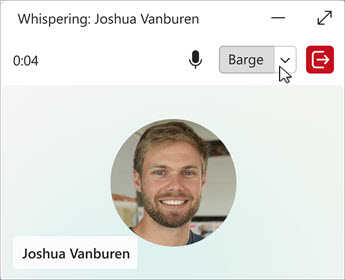
Durante a monitorização, pode entrar no modo Sussurro para aconselhar o membro da sua equipa sem que o cliente seja ouvido.
- Para fazê-lo, selecione Sussurro na parte superior da janela de chamada. Esta ação irá transferi-lo do estado de monitor para o estado de sussurro.
- No estado de sussurro, o membro da sua equipa pode ouvi-lo, mas o autor da chamada não.
Agora tem a opção de permanecer na chamada no estado de sussurro, voltar à monitorização, sair da chamada ou entrar de barco, onde pode falar com o membro da sua equipa e com o autor da chamada.
Batelão
Para poder falar com o membro da sua equipa e com o autor da chamada, selecione Barge na parte superior da janela de chamada.
A partir daqui, tem a opção de regressar aos estados anteriores ao selecionar Sussurro ou Monitor no menu pendente na parte superior da janela de chamada. Para se remover completamente da chamada, selecione Encerrar monitoramento.
Aquisição
- Para fornecer suporte individual ao chamador, selecione Obtenção de Controle. O membro da sua equipa é retirado da chamada e removido do tópico do chat e a sua sessão de monitorização é terminada.
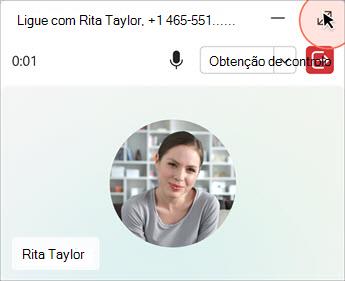
- Não é possível voltar à monitorização depois de assumir a chamada. Para tal, terá de iniciar uma nova sessão com o membro da sua equipa.
- Selecione Sair para terminar a chamada.
Nota
- A gravação está disponível para leads enquanto estiverem no estado de aquisição. Se os leads gravarem enquanto estiverem no estado de barcaça, eles não terão acesso à gravação no chat. Se um membro da equipa ou o autor da chamada gravar no monitor, sussurro ou batelão, os leads não terão acesso à gravação.
- Os leads que também são membros da equipe devem optar por não participar automaticamente nas chamadas MWBT. Caso contrário, receberão uma chamada normal da fila de chamadas e não do membro da equipa.
- O histórico de chamadas não está disponível para chamadas MWBT para leads . Os membros da equipa e os autores das chamadas recebem o registo de chamadas conforme esperado.
- Se você for um lead usando VDI 1 (infraestrutura de área de trabalho virtual), verá uma notificação de chamada normal em vez de ingressar automaticamente na chamada de um membro da equipe. Se você estiver usando VDI 2, você participará automaticamente.